🖥️ VMiss VPS 购买与首次使用图文教程
第一次购买 VMiss,先确定地区与线路,再选择具体配置和付款周期。本文按这个顺序整理选购方法,并说明开通后需要核对哪些连接信息。
本页使用小V提供的线路选择原图、官网主站截图和操作流程示意图。套餐名称、库存、价格及具体按钮位置,请以下单时客户中心的实际显示为准。
🌐 官网与注册入口
第1步:进入客户中心。 推荐直接通过上方入口打开 app.vmiss.com。如果先进入 www.vmiss.com 主站,点击右上角的 「Client Area」,或首页的 「Start now」,也会进入客户中心。

第2步:注册或登录。 已有账户直接登录;新用户在登录页面寻找新建账户/注册入口,按页面要求填写资料。邮箱应能正常接收订单、账单及开通相关邮件;如有邮箱验证提示,按提示完成。
进入客户中心后,再选择产品分类。账户密码与 VPS 的系统登录密码分别保管,后面连接服务器时要使用对应的 VPS 登录凭据。
🧭 VPS地区与线路
先看截图中的分类
下面的图片保留了小V的原始标注。选购顺序来自个人使用经验,实际体验还取决于你的所在地、运营商和使用时段。
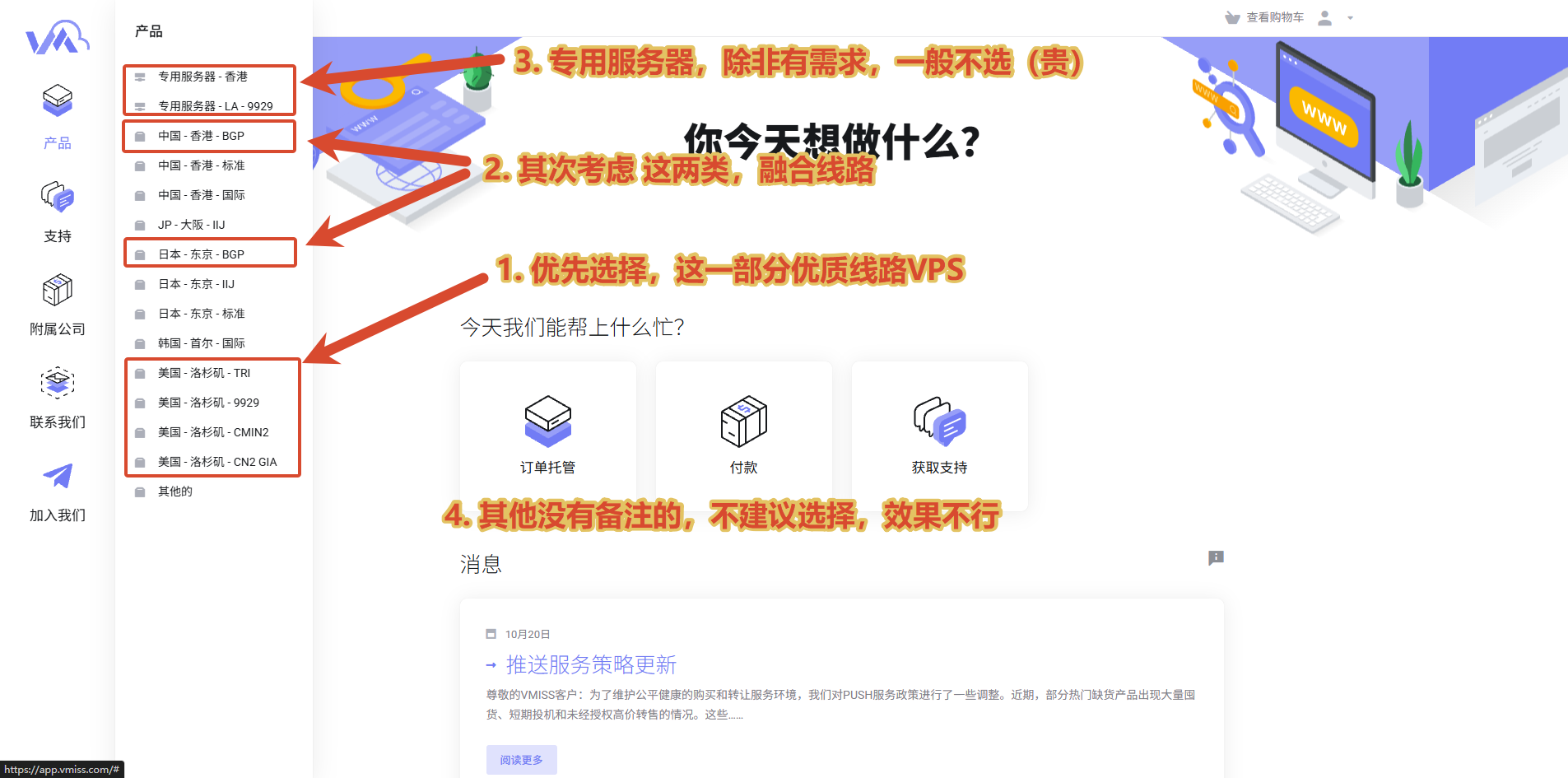
按图中的顺序理解:
- 优先对照美国洛杉矶的优化线路,如 TRI、9929、CMIN2、CN2 GIA,再看有没有适合自己的配置。
- 香港 BGP、日本东京 BGP 作为备选,选择前留意线路说明。VMiss 在东京 BGP 产品页提示了高峰时段可能出现的延迟、丢包及速度波动。
- 专用服务器单独看需求,本教程主要演示 VPS 的选择思路。
- 图中未标注的分类,先了解线路和用途后再决定,避免只看地区或价格就下单。
按完整线路名称选
同样写着“美国洛杉矶”,也可能属于不同线路。按推荐表中当前行的线路进入,再核对套餐名称。
| 推荐表中的线路 | 客户中心分类或产品名称中的识别词 | 官方分类参考 |
|---|---|---|
| 美国三网优化 | 洛杉矶、TRI/三网优化 | 查看 TRI 分类 |
| 美国 9929 | 洛杉矶、9929 | 查看 9929 分类 |
| 美国 CMIN2 | 洛杉矶、CMIN2 | 查看 CMIN2 分类 |
| 美国 CN2 GIA | 洛杉矶、CN2 GIA;套餐名可能包含 US.LA.CN2 |
查看 CN2 GIA 分类 |
| 日本东京 BGP | 日本、东京、BGP | 查看东京 BGP 分类 |
上面的链接用于定位分类;具体商品仍要在分类内选择。 如果菜单增加了 DC2、DC3 等后缀,也要核对机房与线路说明,不能只按名称前半段判断。
🛒 套餐选购与付款
下面是选购时的核对顺序,属于操作示意图。
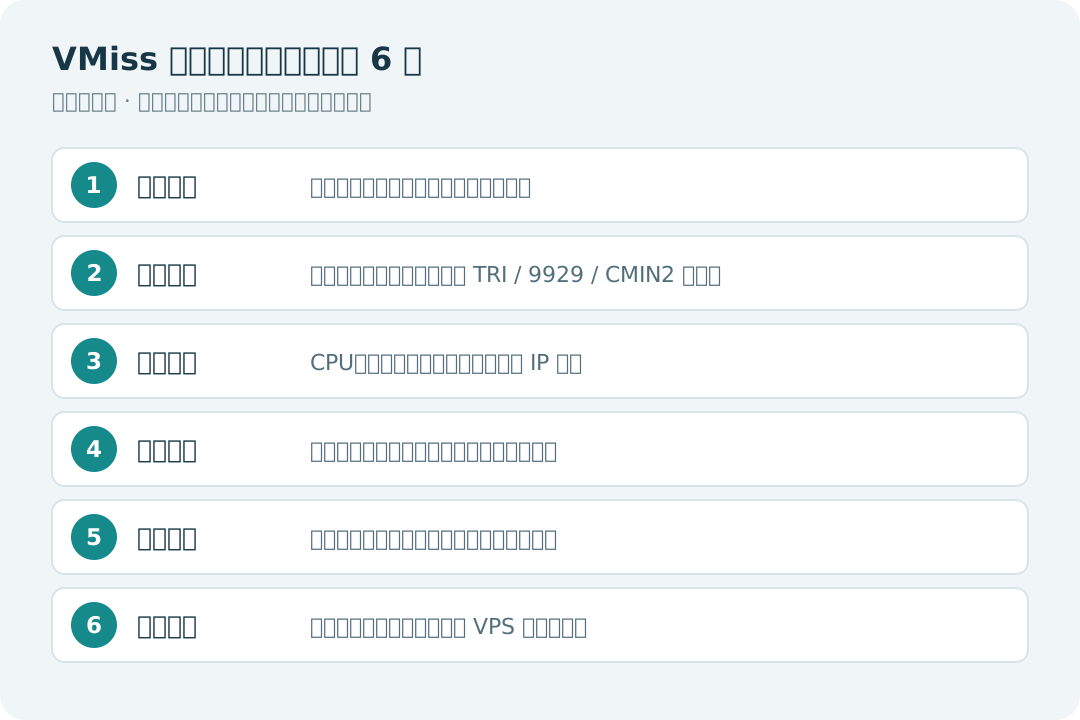
第1步:核对套餐配置
选择目标分类后,对照推荐表核对以下项目:
- CPU、内存、磁盘:不要只凭 Basic、Core、Pro 等档位名称判断配置。
- 端口带宽与月流量:例如 200Mbps 是端口带宽,400GB/月 是流量额度,两者含义不同。
- IP 配置:确认套餐提供的 IPv4/IPv6 是否满足后续搭建教程的要求。
- 库存:以当时页面能否订购为准;缺货时返回推荐表比较其他方案。
有货时,选择对应套餐的立即订购/Order Now,继续按页面提示核对可选项。
第2步:确认周期金额
核对付款周期和页面币种。显示 CAD 时表示加元;月付、季付、年付等周期的最终应付金额,需要在结算前看清。
如果页面提供系统镜像、附加 IP 或其他选项,按实际需求选择,并查看右侧或下方的订单合计。后续要跟随本站搭建教程时,系统版本按对应教程要求选择。
本站推荐表原记录的优惠码为 10%OFF。可以在页面提供的优惠码位置尝试填写并验证,确认页面实际接受优惠、总额发生正确变化后,再决定是否付款。本页不保证该码在所有商品或时间都适用。
第3步:付款并查开通
确认地区、线路、配置、周期、币种和总额后,再按页面当时提供的付款方式完成支付。
付款后查看订单/产品状态与注册邮箱,等待官方提供开通结果。如果仍显示待处理,先查看账单是否已支付、订单是否还在审核,必要时通过客户中心提交工单。开通耗时以实际处理为准。
🔑 首次使用与连接
第1步:找到服务资料
登录客户中心,找到已经购买的 VPS,打开对应的产品/服务详情,核对产品名称、地区及运行状态。
连接资料可能显示在服务详情、关联控制台或开通邮件中。重点找下面四项;找不到时,向客服说明订单或服务编号并咨询。
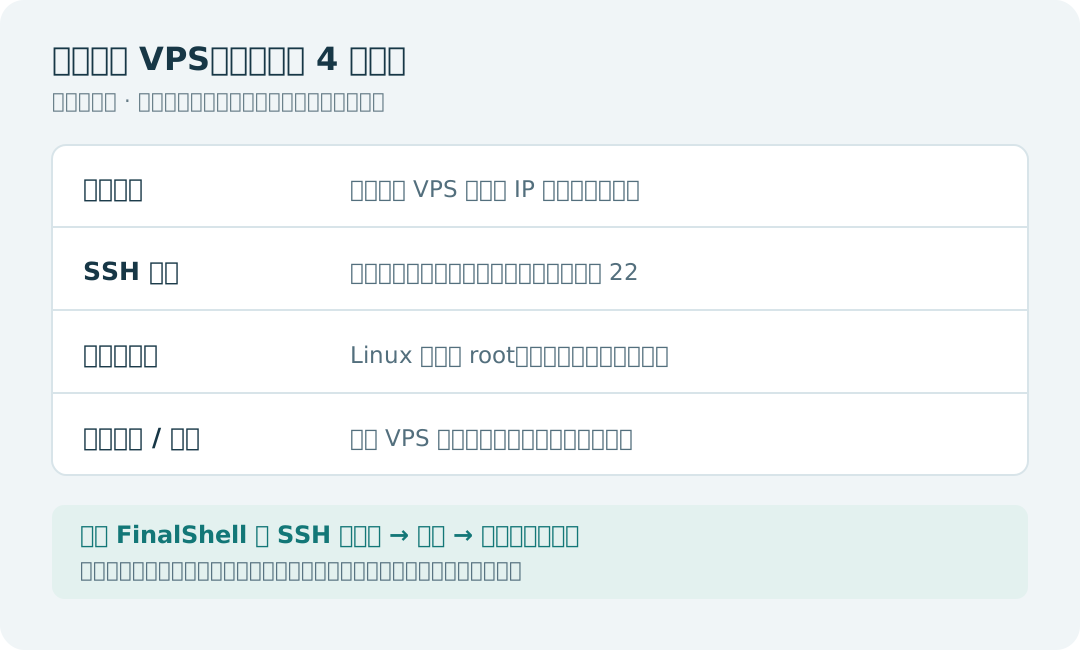
| 需要的信息 | 在客户端中如何使用 |
|---|---|
| 公网 IP/连接地址 | 填入 SSH 客户端的主机地址 |
| SSH 端口 | 按实际开通资料填写;不要把所有服务器都默认当作 22 |
| 系统用户名 | Linux 常见为 root,以该系统提供的账号为准 |
| 系统密码/SSH 密钥 | 使用这台 VPS 的登录凭据,注意与 VMiss 网站账户密码区分 |
第2步:核对系统版本
如果已安装的系统符合后续教程要求,可以直接继续使用。确需重新安装时,在该 VPS 的管理入口寻找系统安装/重装相关功能,按官方页面说明操作。
重装系统会清空服务器原有数据。 已经使用过的 VPS,应先备份再操作;重装完成后重新核对 IP、端口和登录凭据。
第3步:用客户端连接
以 FinalShell 等 SSH 客户端为例,新建一个 SSH 连接,填入上表中的主机地址、端口、用户名和密码/密钥,再连接服务器。
成功进入 Linux 命令行后,再按相应的视频文档执行搭建步骤。连接不上时,先检查服务运行状态、地址、端口和凭据,再排查本地网络或向客服提交工单。
❓ 常见问题与帮助
推荐表为什么给的是邀请入口?
该入口用于进入 VMiss 官网。进入后仍需按照推荐行的地区 → 线路 → 配置选购;本页的分类图和对照表用于辅助定位。
优惠码验证失败怎么办?
先确认适用商品与活动条件。验证失败时按当前价格重新评估,或返回推荐表比较其他选择。
买到的 IP 无法连接怎么办?
先核对连接资料及网络状态,再联系官方客服。VMiss 的官方 IP 无法访问说明包含相关处理政策,换 IP 的条件和费用应先向官方确认。
需要进一步咨询?
可以通过网站右侧的“咨询与联系”二维码联系 Telegram;服务器账单、库存、开通及账户问题,优先通过 VMiss 官方客户中心处理。
🔗 官方资料与更新
本页整理于 2026年11月4日。线路选择图为博主提供的原图;产品分类的文字核对参考官方公开页面资料,未将其库存数字或价格作为实时承诺。