NodeMach 注册与购买图文教程
本文介绍如何通过小V专属邀请注册、区分产品类型,并以 CN2 GIA Lite 为例完成选购。
一、通过邀请入口注册
打开后,先确认页面出现绿色提示:「小V的专属邀请,注册即享终身95折」,再填写用户名、邮箱和密码,阅读服务条款与隐私政策后完成注册。
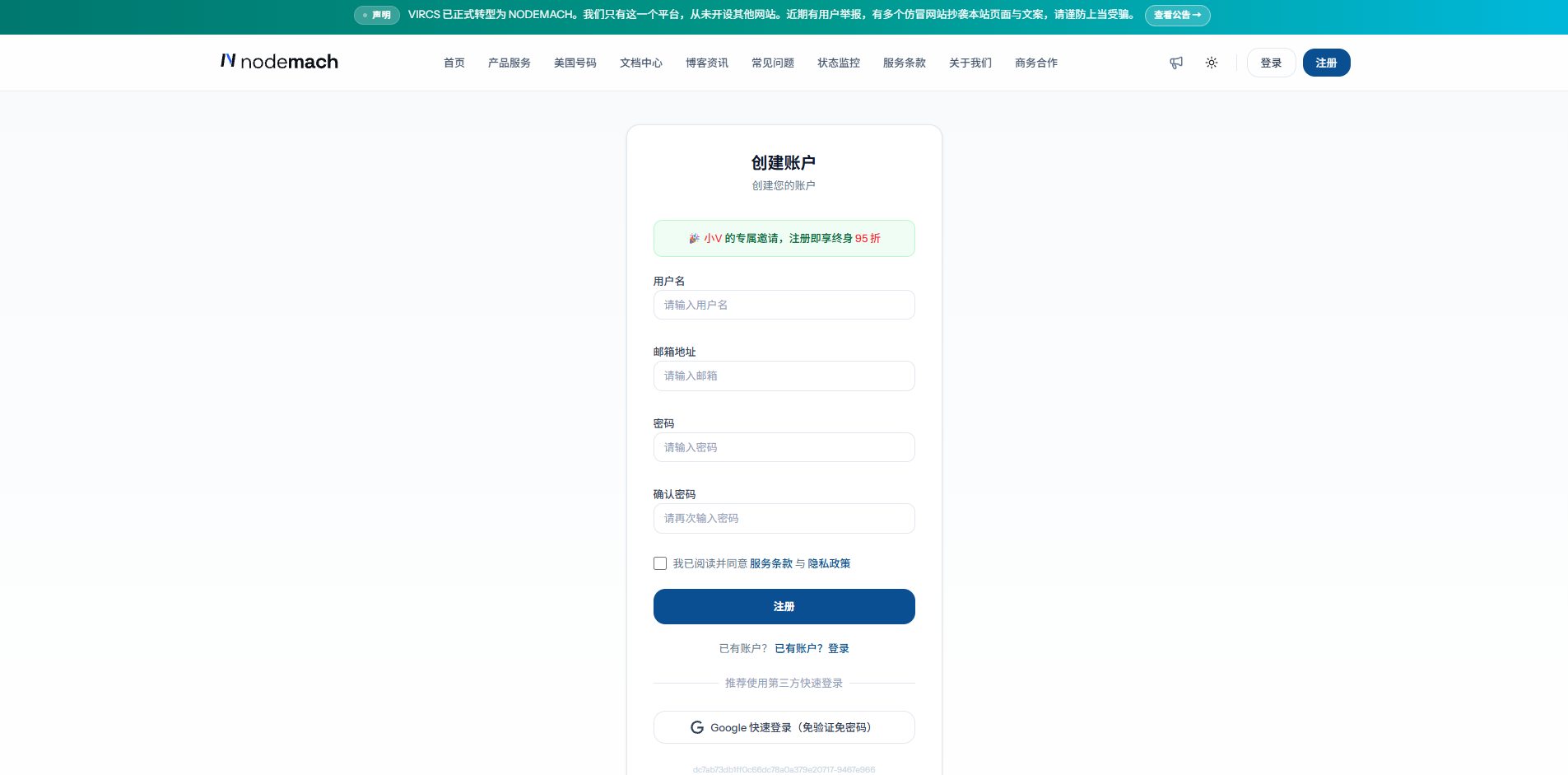
如果没有看到专属邀请提示,请重新通过上方邀请入口打开页面,再进行注册。已有账户的邀请归属不会因点击链接而改变。
二、进入产品服务,选择产品类型
注册并登录后,点击顶部导航中的 「产品服务」。图中三个区域分别对应:
- 产品说明,不清楚的可以咨询博主
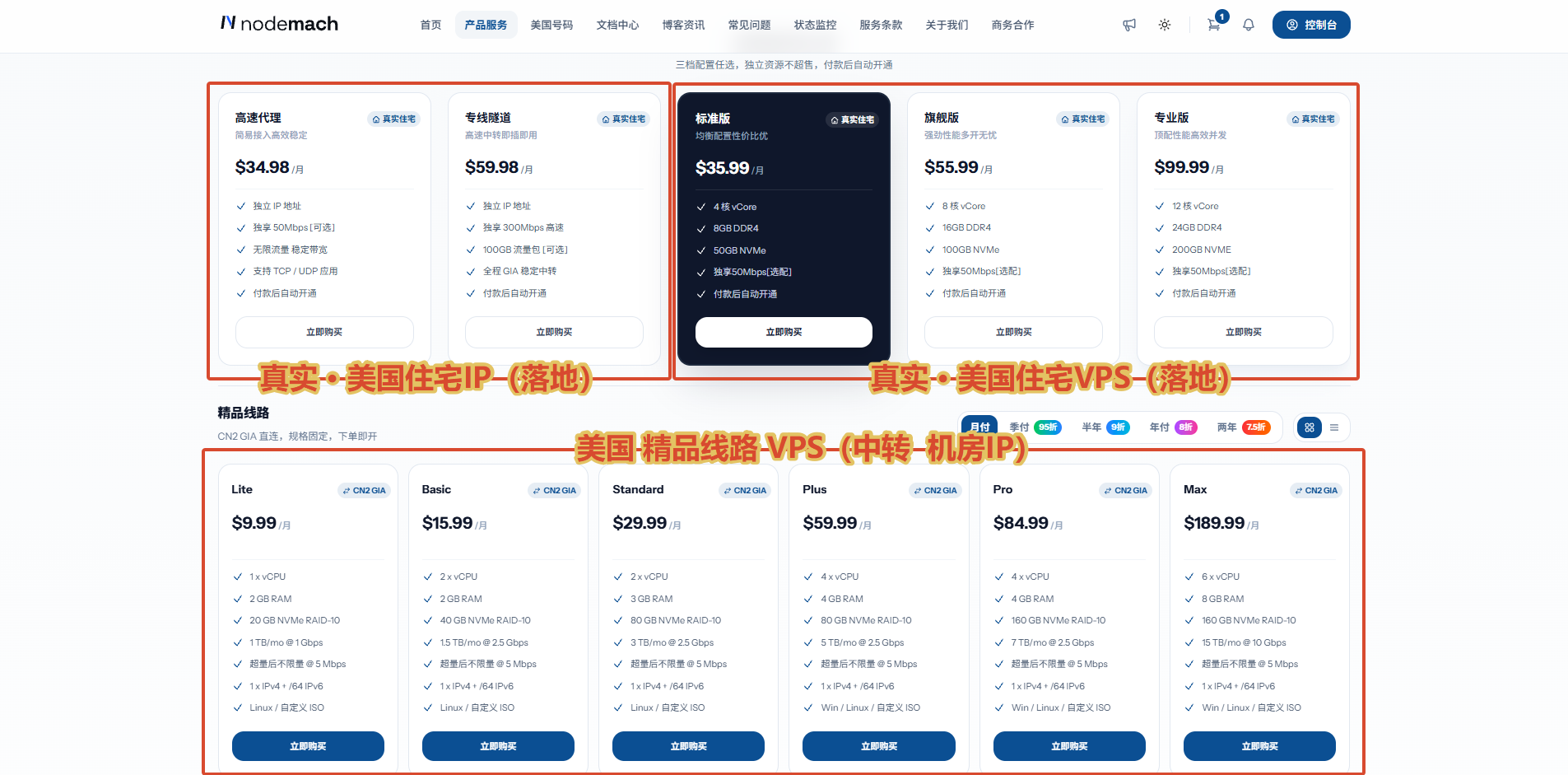
注意:下方 CN2 GIA 系列属于机房 IP VPS,不属于住宅 IP 产品。
🖥️ VPS初次使用图文教程
购买完成后,按照下面的第 1~7 步进入控制面板、安装操作系统,再通过邮件获取 VPS 的连接信息。截图以 Ubuntu Server 24.04 LTS 为例;后续搭建教程如有系统版本要求,请按对应教程选择。
安装前先确认服务器状态
以下操作适用于刚购买、尚未部署服务的 VPS。安装或重装系统会清空服务器原有数据;如果已经使用过这台服务器,请先备份,确认后再操作。
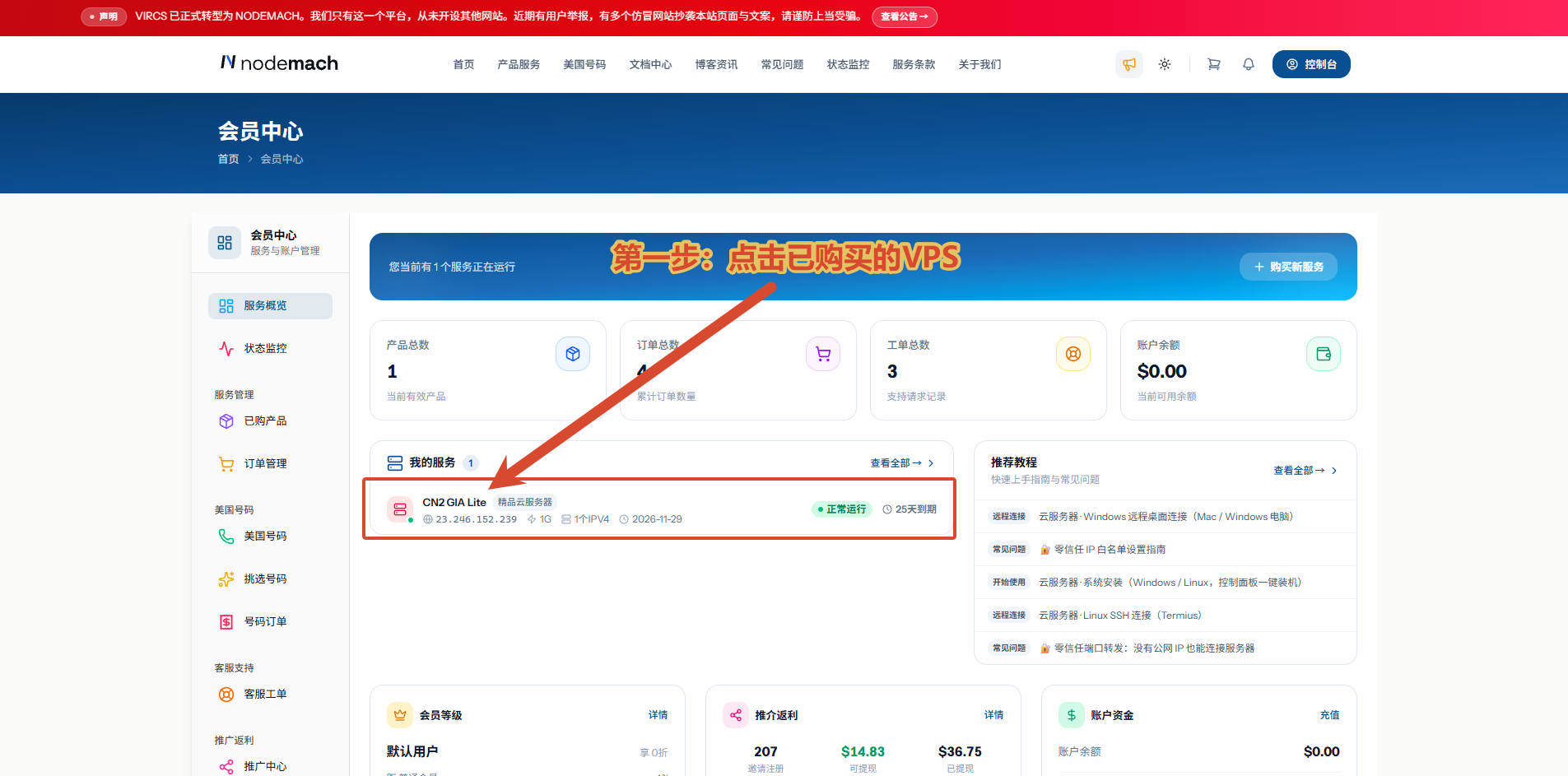
第1步:打开已购买的 VPS
登录 NodeMach 会员中心,在 「我的服务」 中找到已购买的 VPS,点击对应的服务器卡片,进入服务详情页面。
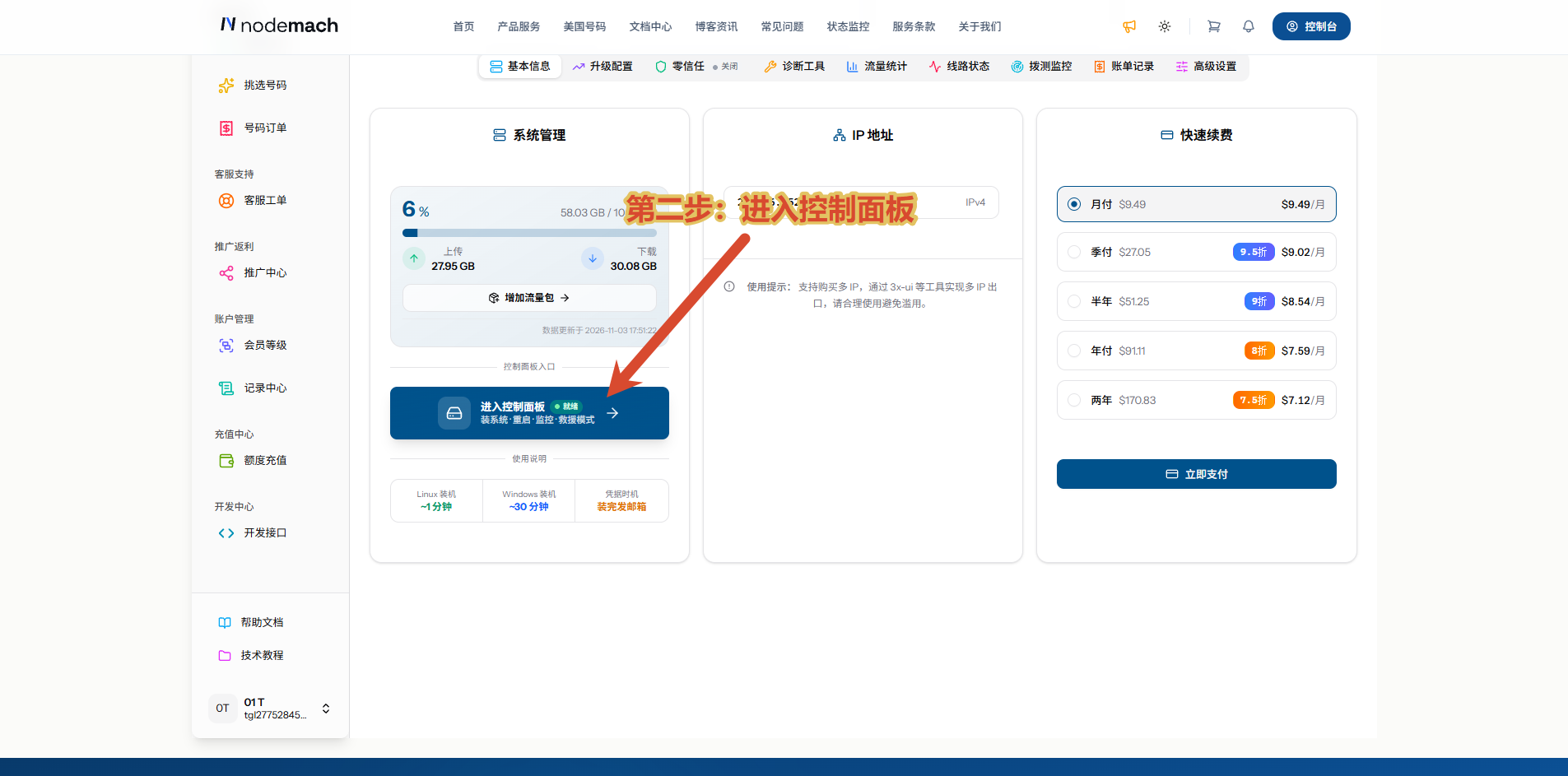
第2步:进入控制面板
在服务详情的 「系统管理」 区域,点击 「进入控制面板」,打开用于安装系统和管理服务器的控制面板。
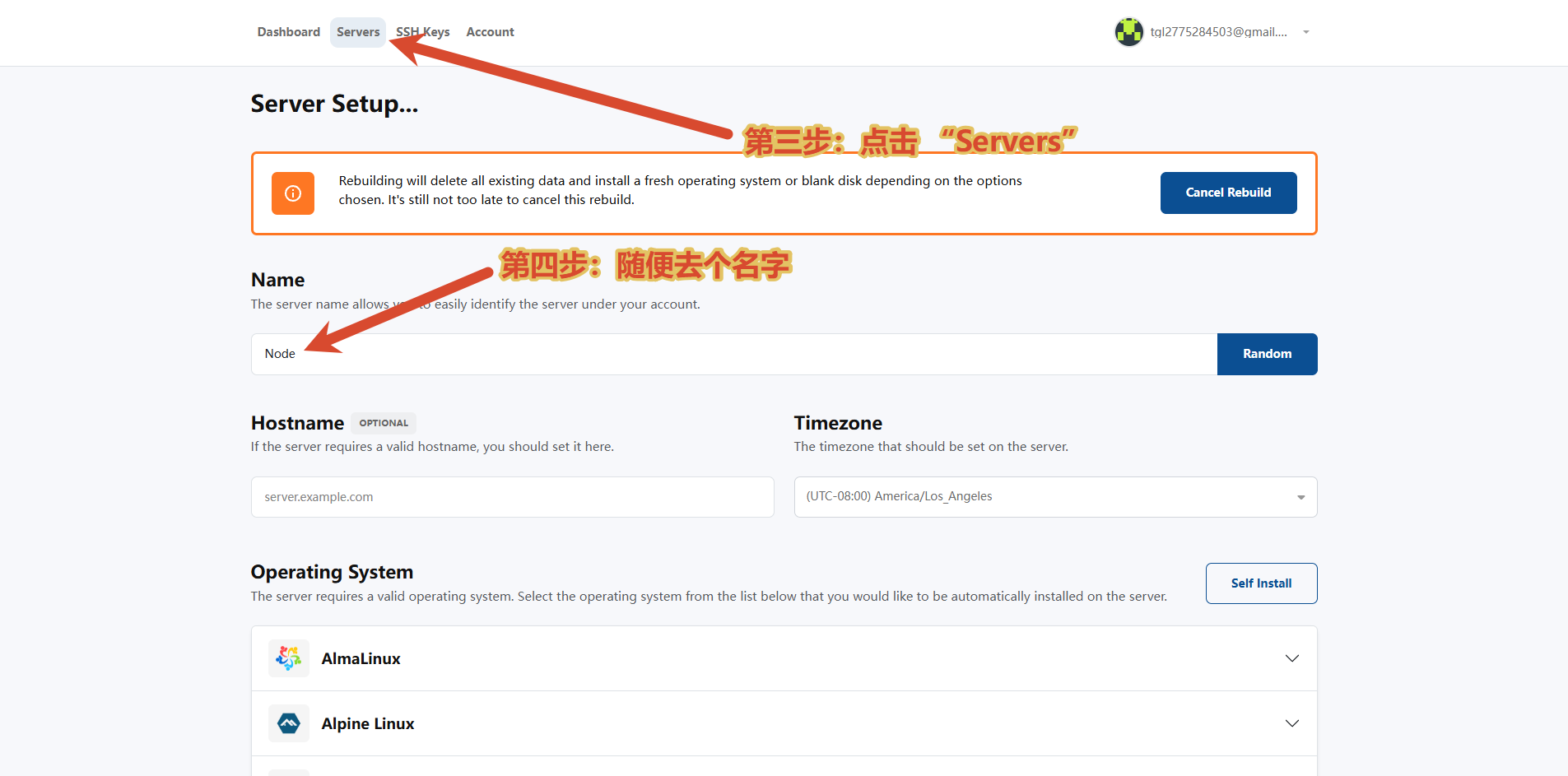
第3步:进入 Servers 页面
点击控制面板顶部的 「Servers」,找到需要配置的服务器,进入系统安装设置页面。若已经显示截图中的 「Server Setup」 页面,可以继续下一步。
第4步:填写服务器名称
在 「Name」 一栏填写一个便于自己识别的名称,例如 Node。这是服务器的备注名称,不是登录账号或密码。
下面这张图同时标出了第 3 步和第 4 步的位置:
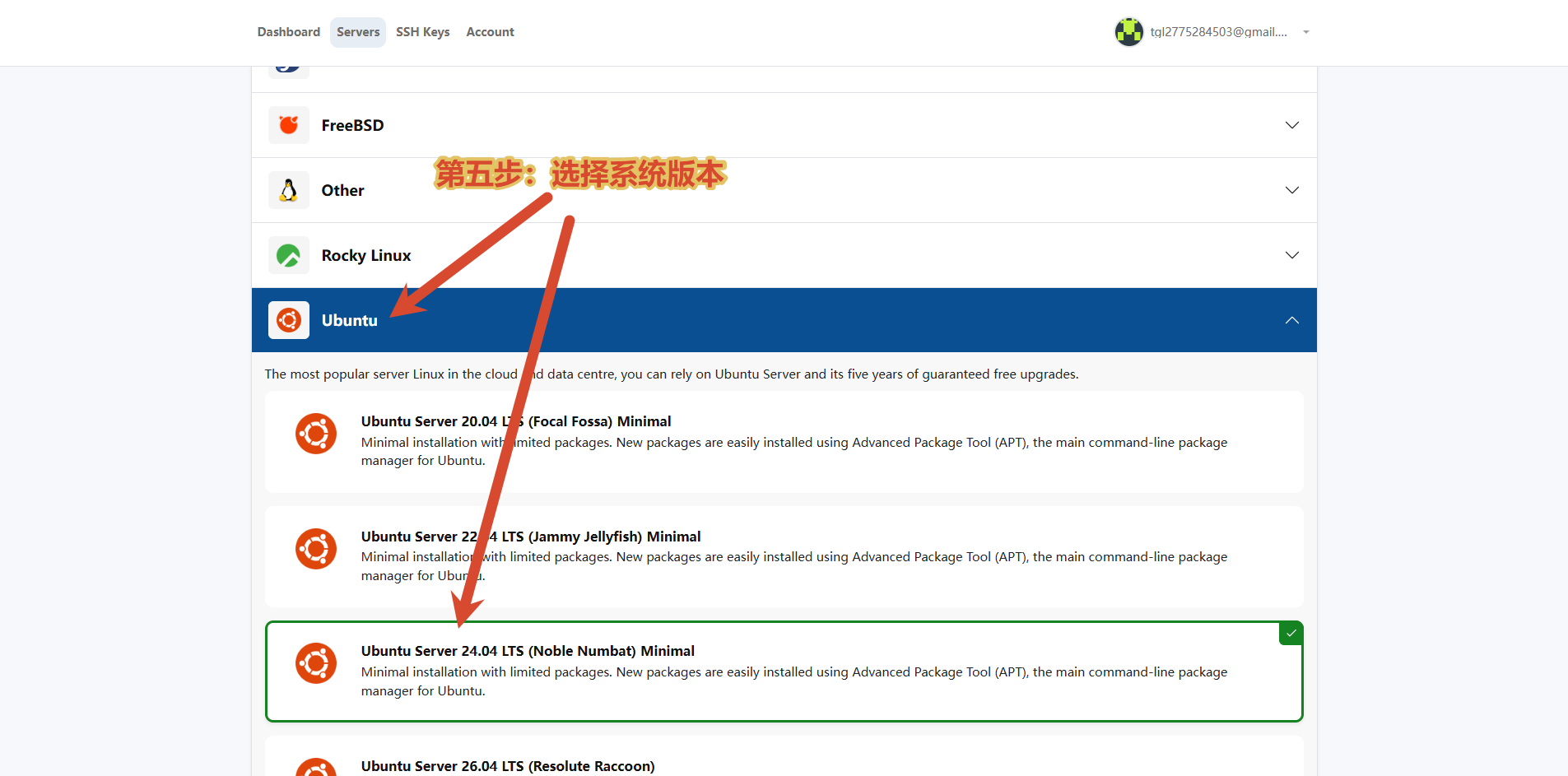
第5步:选择操作系统
向下找到 「Operating System」,展开 「Ubuntu」,选择截图中的 「Ubuntu Server 24.04 LTS (Noble Numbat) Minimal」。选中后,检查对应选项是否出现绿色边框和勾选标记。
第6步:安装系统并等待完成
继续向下滑动,核对已经选择的系统版本,点击页面底部的 「Install with Ubuntu Server 24.04 LTS (Noble Numbat)」 按钮,按页面提示确认并等待安装完成。
本示例没有添加 SSH 密钥,页面提示会在服务器安装完成后,通过邮件发送登录密码。如果你选择了 SSH 密钥登录,请使用自己配置的密钥连接。
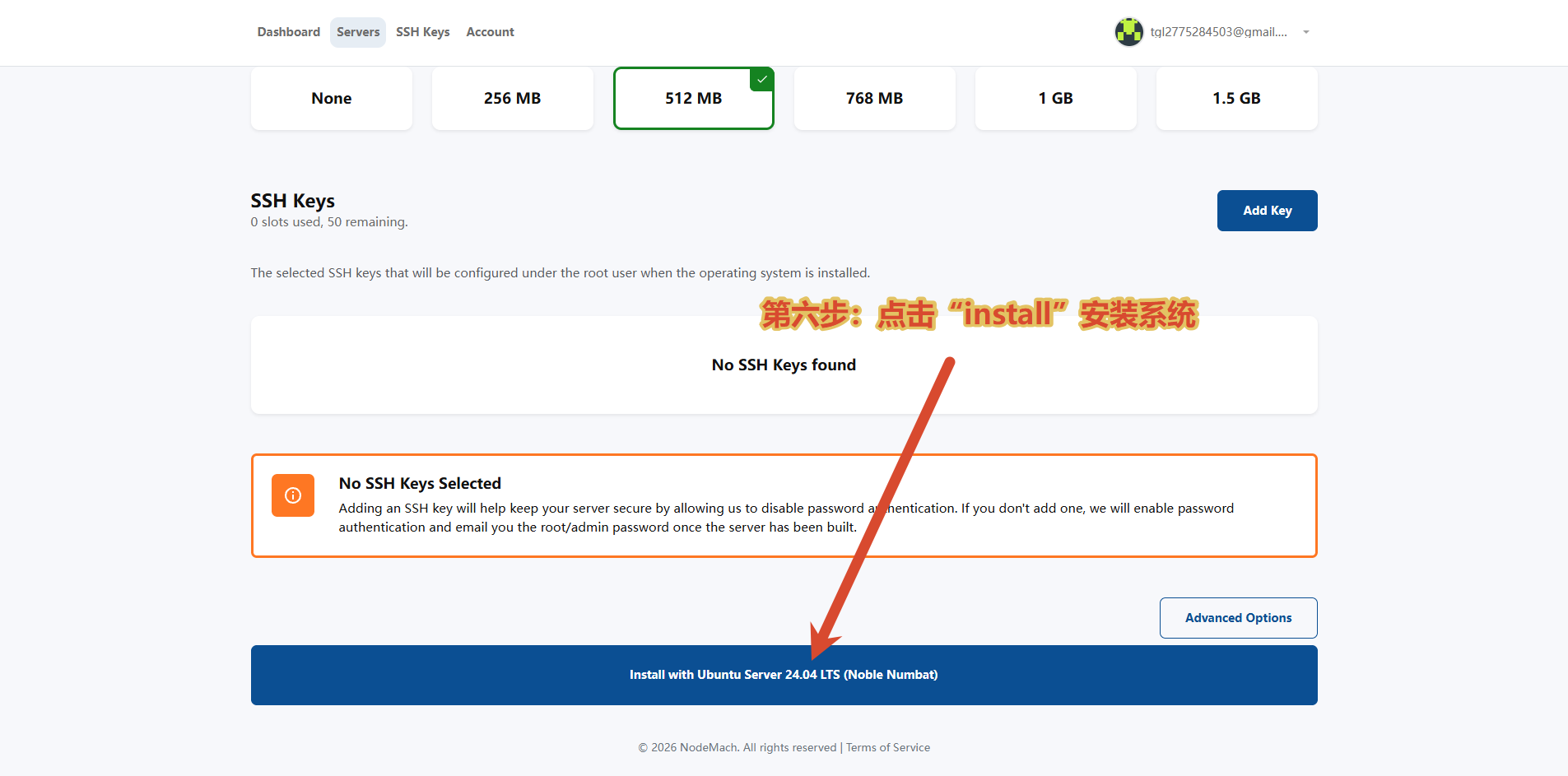
安装过程中先等待页面状态更新,不要重复提交安装或重装操作。完成后,再按下一步查看邮件。
第7步:查看邮件并连接 VPS
打开注册 NodeMach 时使用的邮箱,找到系统安装完成的通知邮件,查看其中的 IP 地址、SSH 端口、用户名和密码。
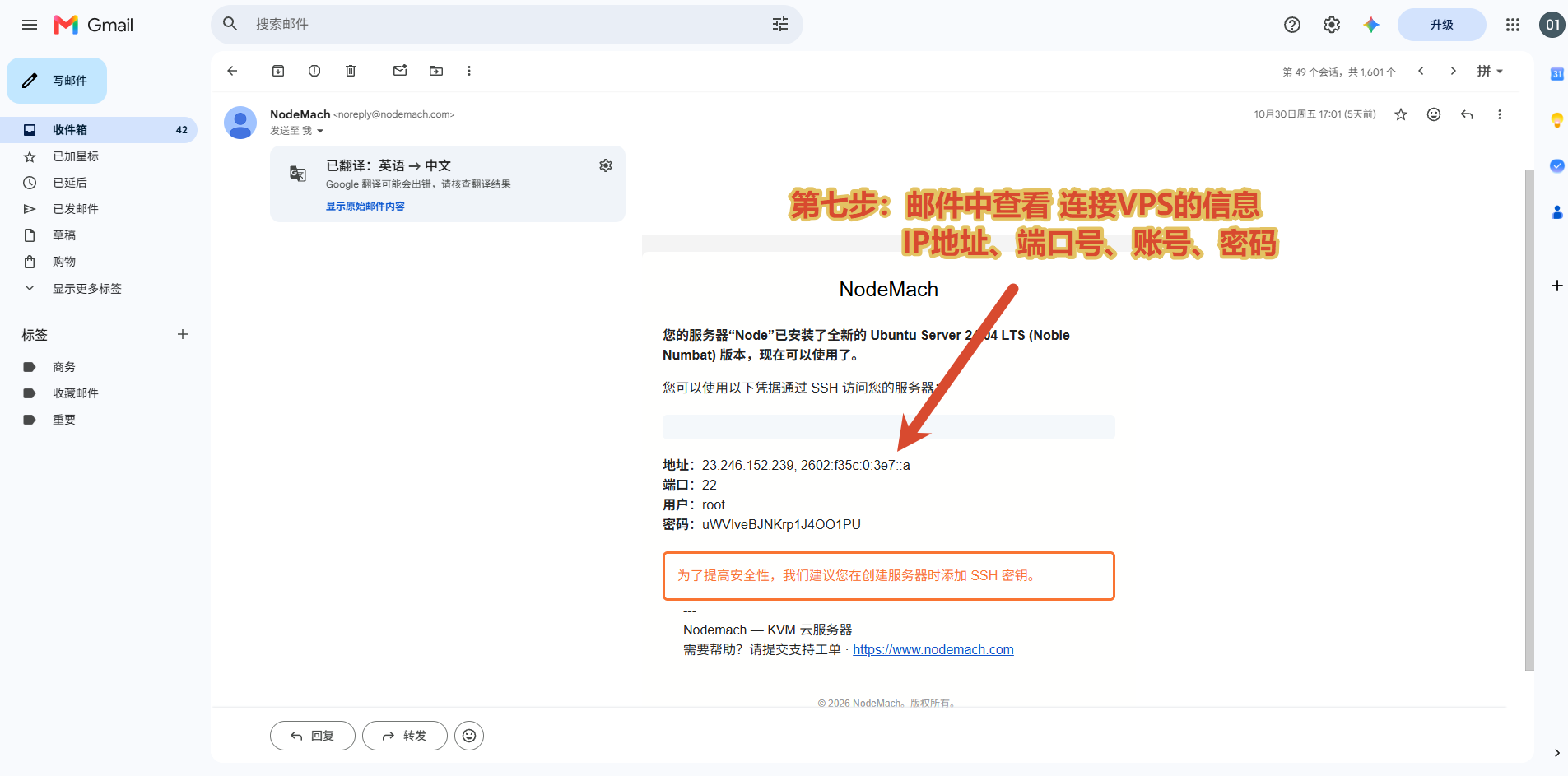
将自己的邮件中的连接信息填入 FinalShell 等 SSH 客户端:
- 主机地址: 邮件中的 VPS 公网 IP。
- 端口: 以邮件显示为准,截图示例为
22。 - 用户名: 以邮件显示为准,截图示例为
root。 - 密码: 使用本次安装完成后邮件提供的密码;如果选择的是 SSH 密钥登录,则使用对应密钥。
截图中的信息仅用于说明字段位置,请使用自己服务器的实际信息。若暂未收到邮件,可检查垃圾邮件文件夹,并确认系统已安装完成;仍找不到时可联系客服或提交工单。