🖥️ 搬瓦工 VPS 购买与首次使用图文教程
本文按截图顺序,说明如何选择搬瓦工(BandwagonHost)套餐、注册并付款,以及购买后如何进入 KiwiVM 控制面板,安装系统并查看连接 VPS 所需的信息。
购买部分以截图中的 40GB 电子商务系列套餐为例,账单示例为 89.99美元/季度;首次使用部分展示的是另一台 20GB 套餐 VPS。两组图片用于演示操作路径,配置、价格、机房和库存请以自己的订单及官网实际显示为准。图片可点击放大查看。
🛒 搬瓦工购买指引
第1步:选择 VPS 系列与机房
进入官网的 「VPS Hosting/VPS 托管」 页面,先选择需要的系列,再选择地区和数据中心。
截图中的系列入口包括 「基础VPS」「电子商务VPS」「电子商务+SLA」「Ultra VPS」。本例选择的是电子商务 VPS,不同系列的线路、配置和可选机房可能不同,选购时应对照自己需要的套餐。
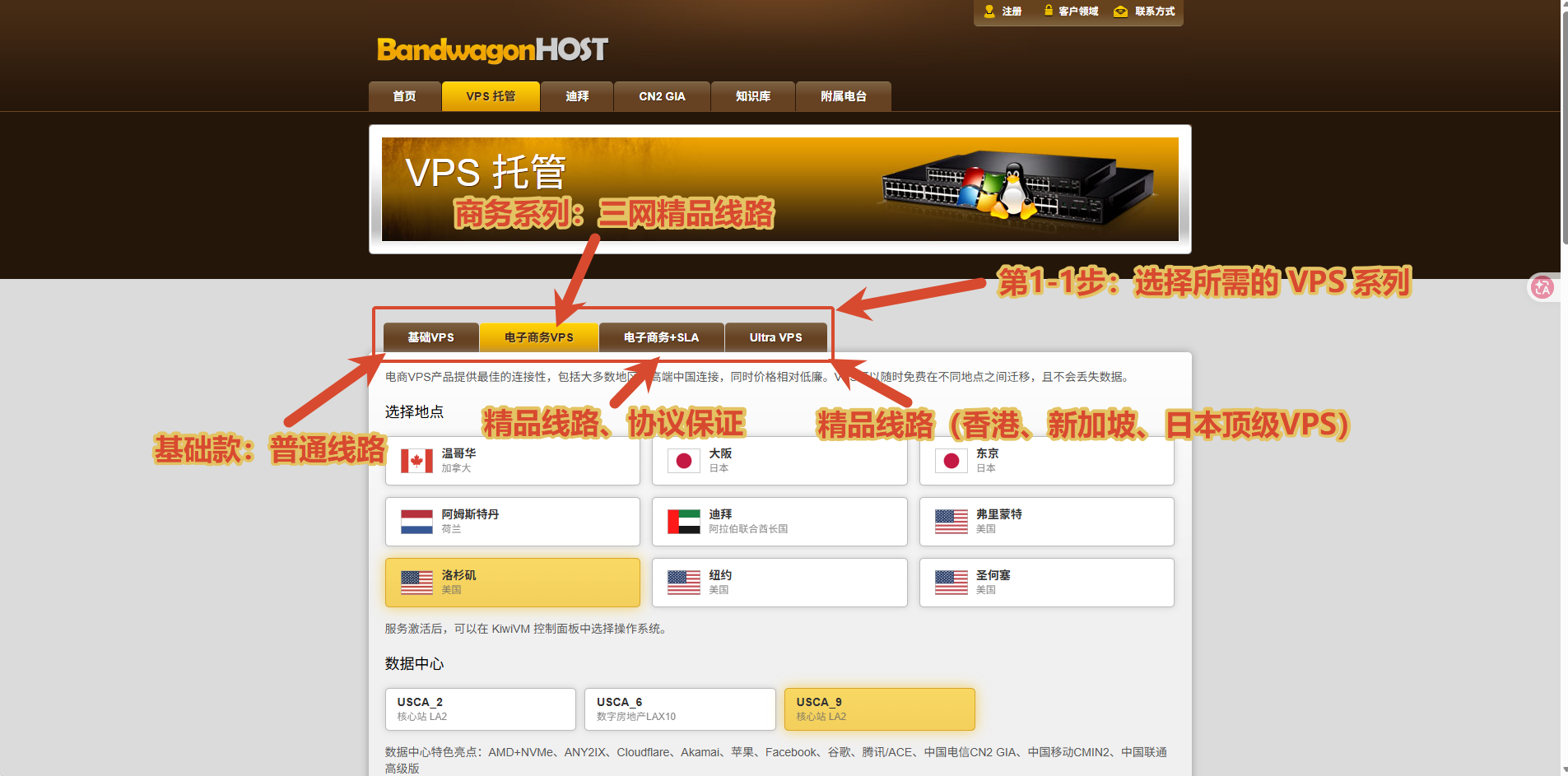
如果已经从本站推荐表的具体套餐链接进入,可以直接继续核对该产品的配置、付款周期和机房。
第2步:选择计费周期和地点
在产品配置页找到 「计费周期」,按需要选择季付、年付等页面提供的周期,再在 「地点」 中选择目标机房。
截图示例选择的是 「季度价格89.99美元」,地点为 「美国-洛杉矶DC9 CN2GIA(USCA_9)」。确认无误后点击 「加入购物车」。
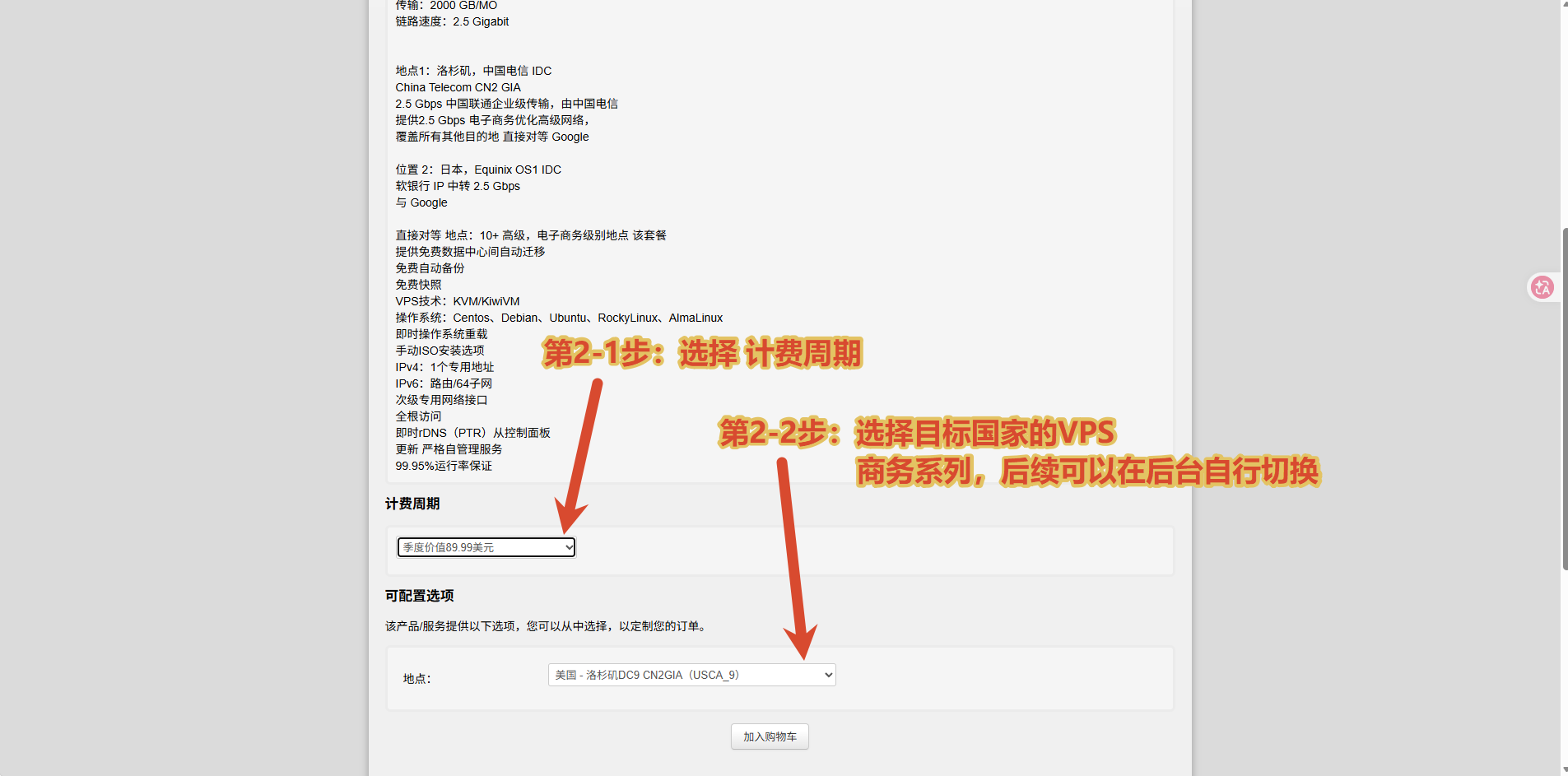
部分套餐支持后续在后台迁移机房,是否支持以及可迁移的范围,以所购套餐说明和控制面板显示为准。
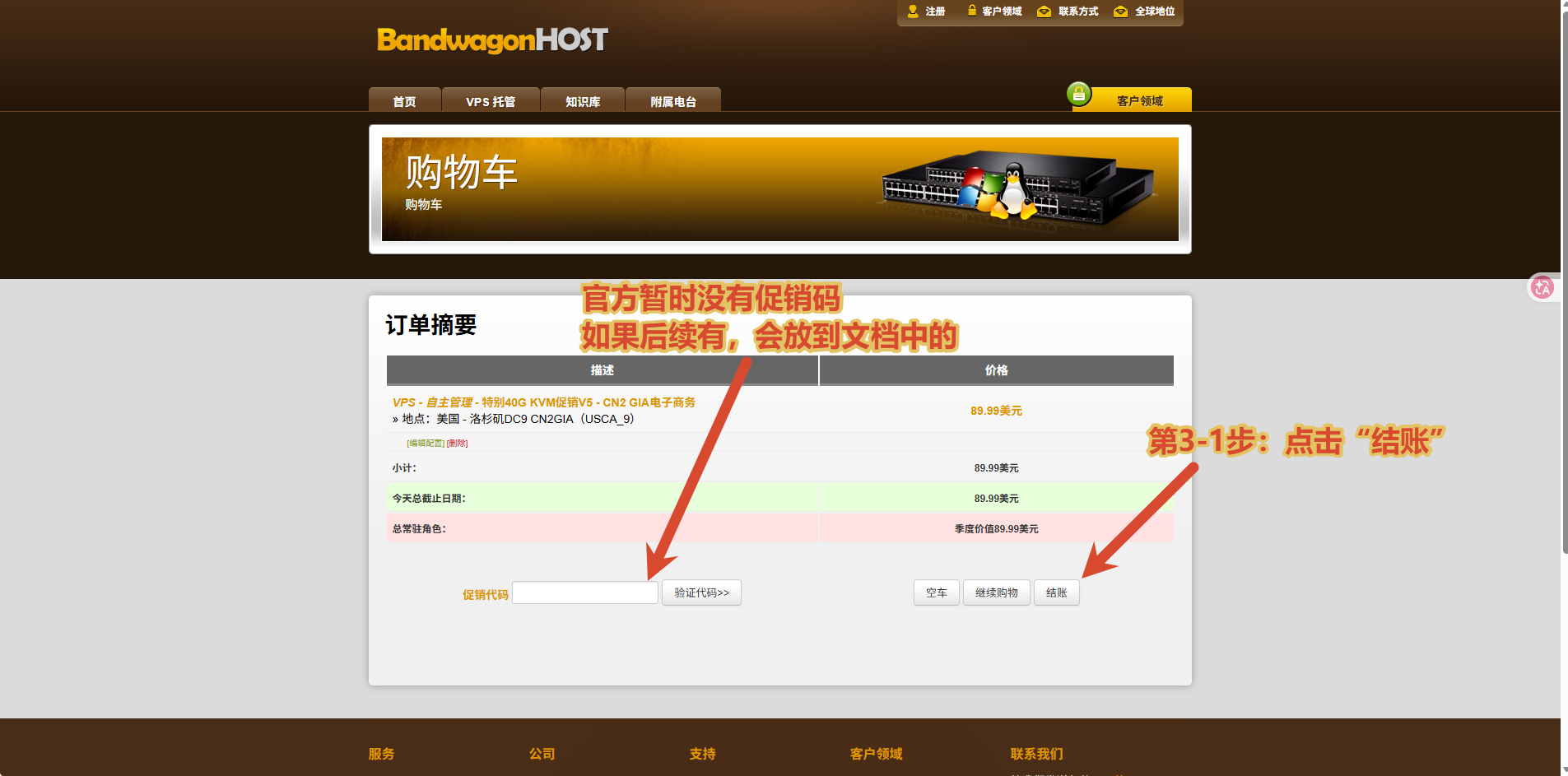
第3步:核对购物车并结账
进入购物车后,检查产品名称、机房、计费周期、当前应付金额和续费金额,再点击 「结账」。
本教程不预填促销码。没有有效优惠码时,可将促销码一栏留空;如果之后有官方有效优惠,核验成功后再确认结算金额。
第4步:填写账户与联系信息
首次购买时,按页面要求填写账户资料。使用自己能够正常收信的邮箱,设置并确认账户登录密码;姓名、地址、国家或地区、电话等联系与账单信息,按实际情况及网站要求填写。
已有账户的用户,可通过页面上的登录入口登录后继续。截图中的资料仅用于展示填写位置,请使用自己的信息。
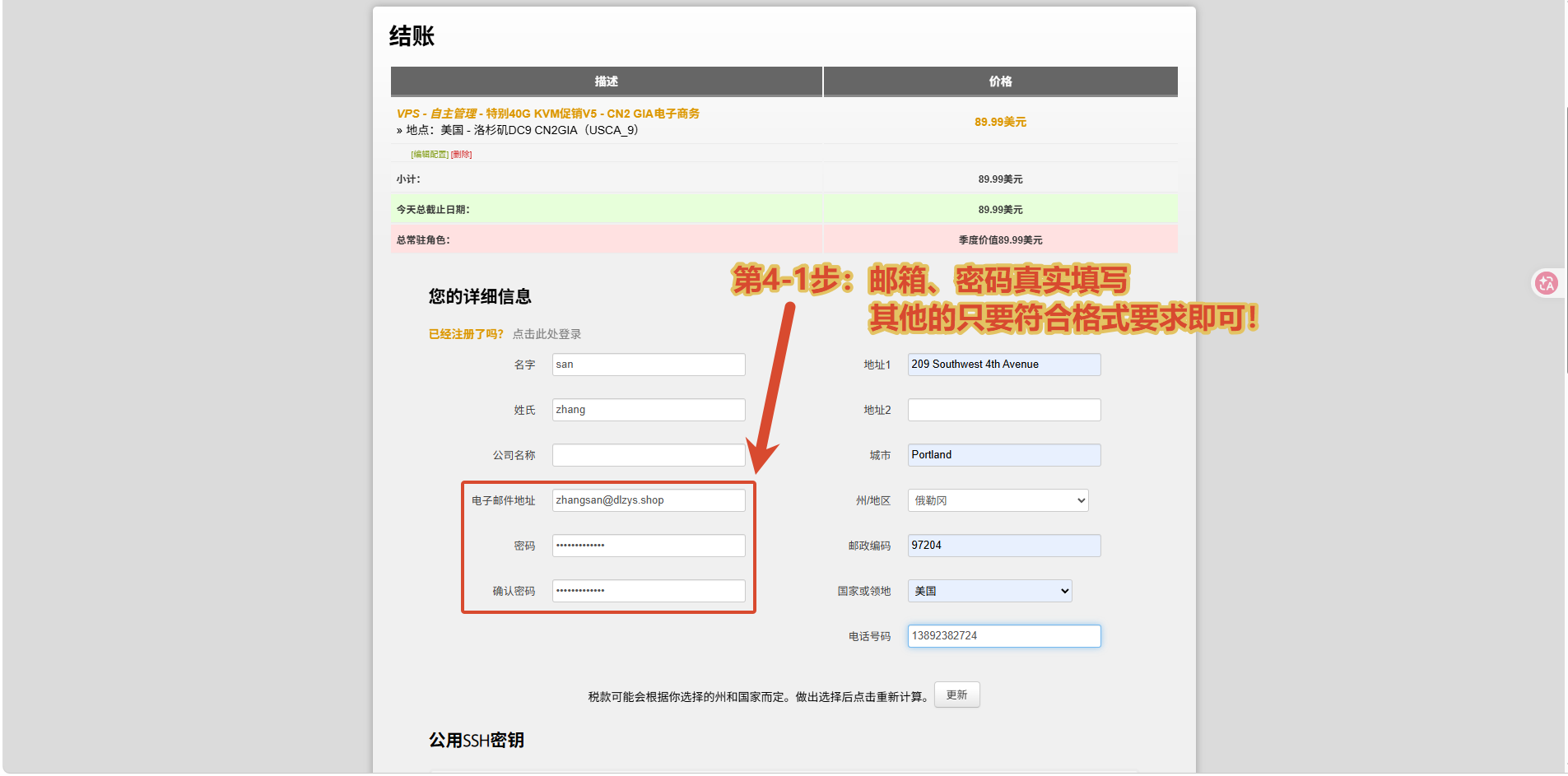
这里设置的是搬瓦工网站账户的密码;VPS 的 SSH 登录密码在后面的系统安装流程中获取。
第5步:选择付款方式并提交订单
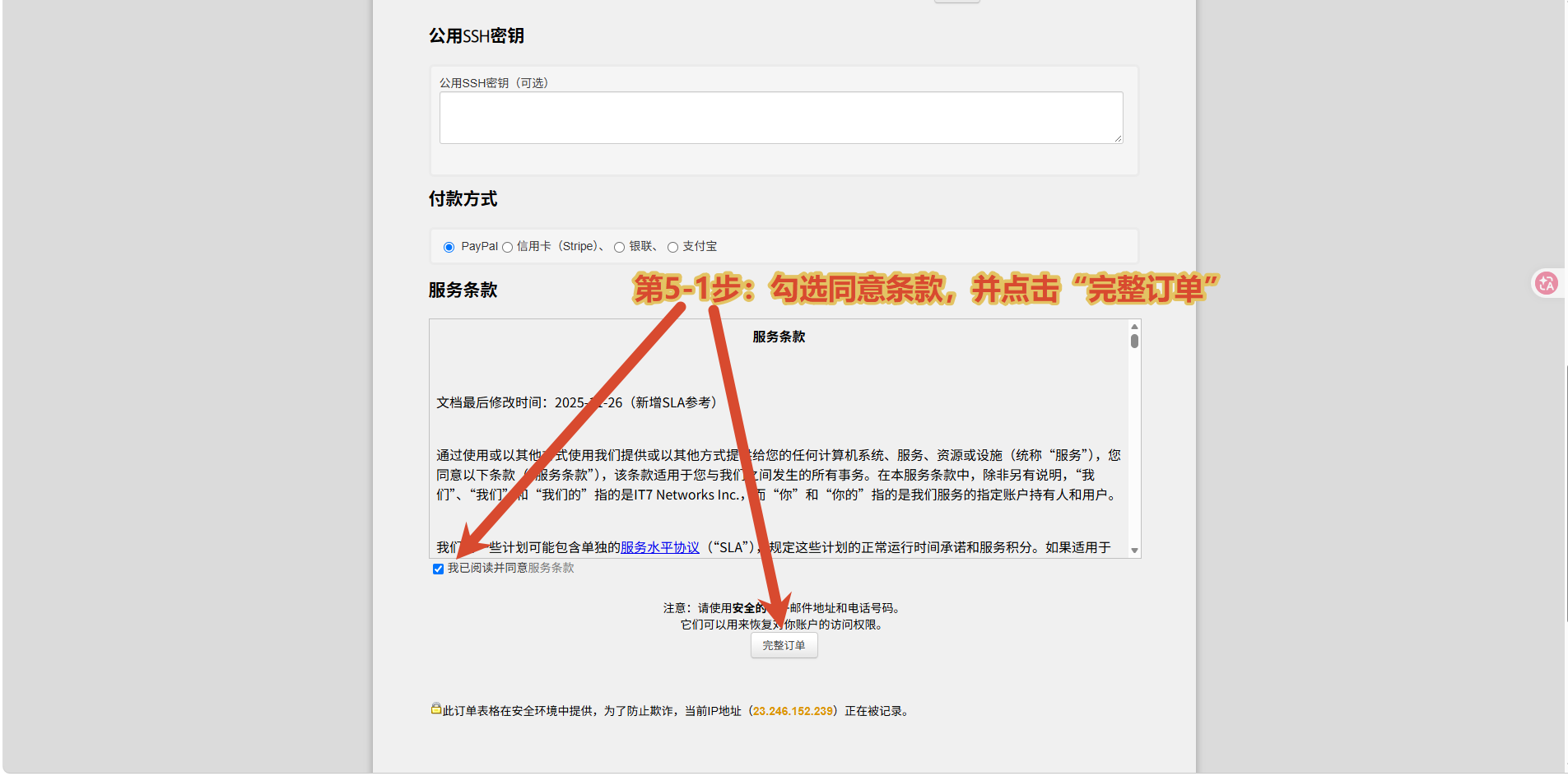
继续向下查看付款方式,根据页面提供的选项选择。「公用SSH密钥」 为选填项:使用密钥登录时填写自己的公钥;本例未填写,首次使用部分按密码登录流程演示。
阅读服务条款,确认接受后勾选同意选项,再点击 「完整订单」。此时是提交订单,仍需继续完成后面的付款步骤。
第6步:按提示完成联系验证
如果出现 「Device Authentication/Contact verification」 页面,查看自己邮箱收到的验证码,填入 「Verification code」,再点击 「Verify and remember this device」。
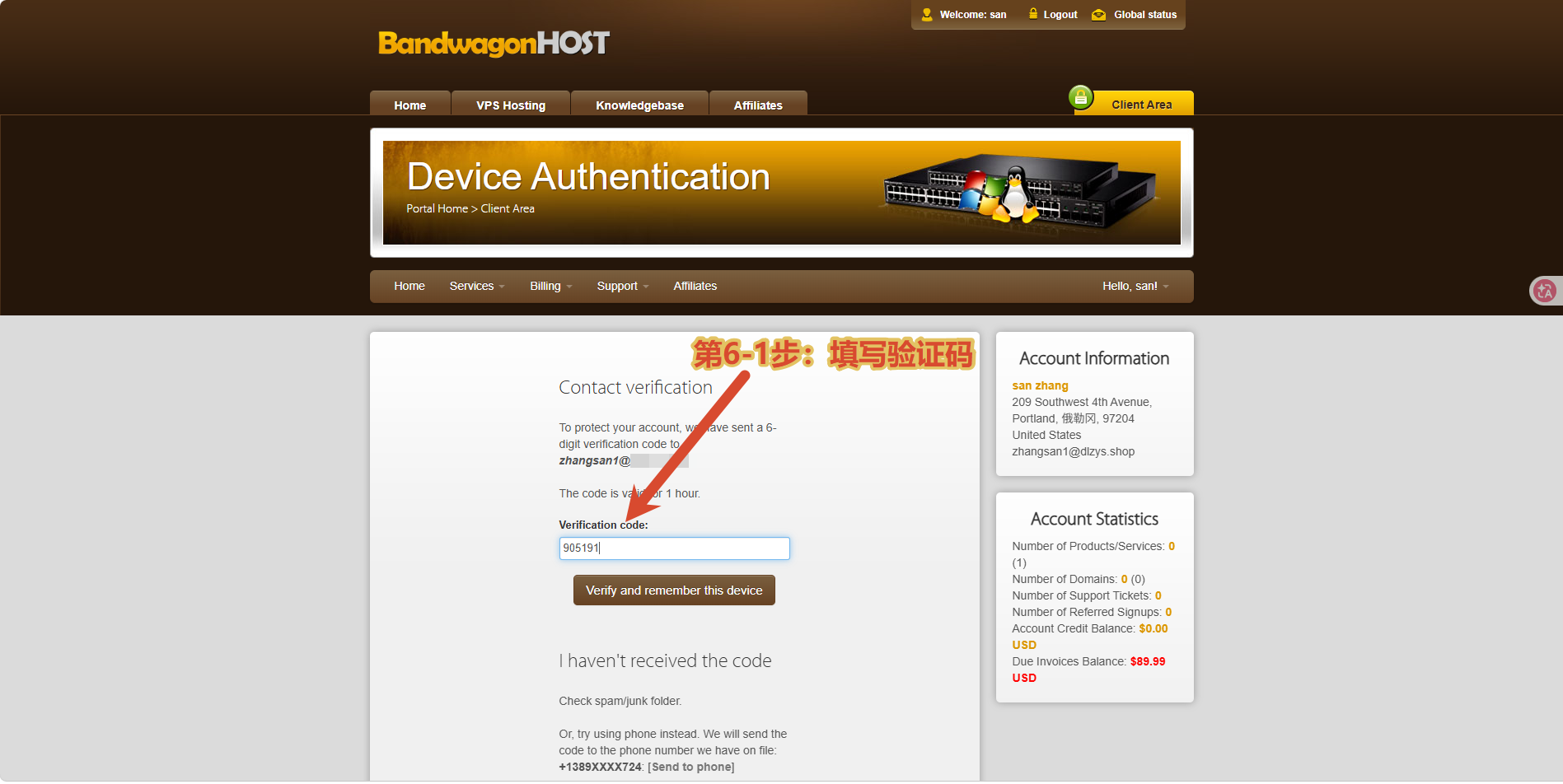
未收到验证码时,可先检查垃圾邮件文件夹,再使用页面提供的重新获取或其他验证方式。若没有出现验证页面,继续处理订单即可。
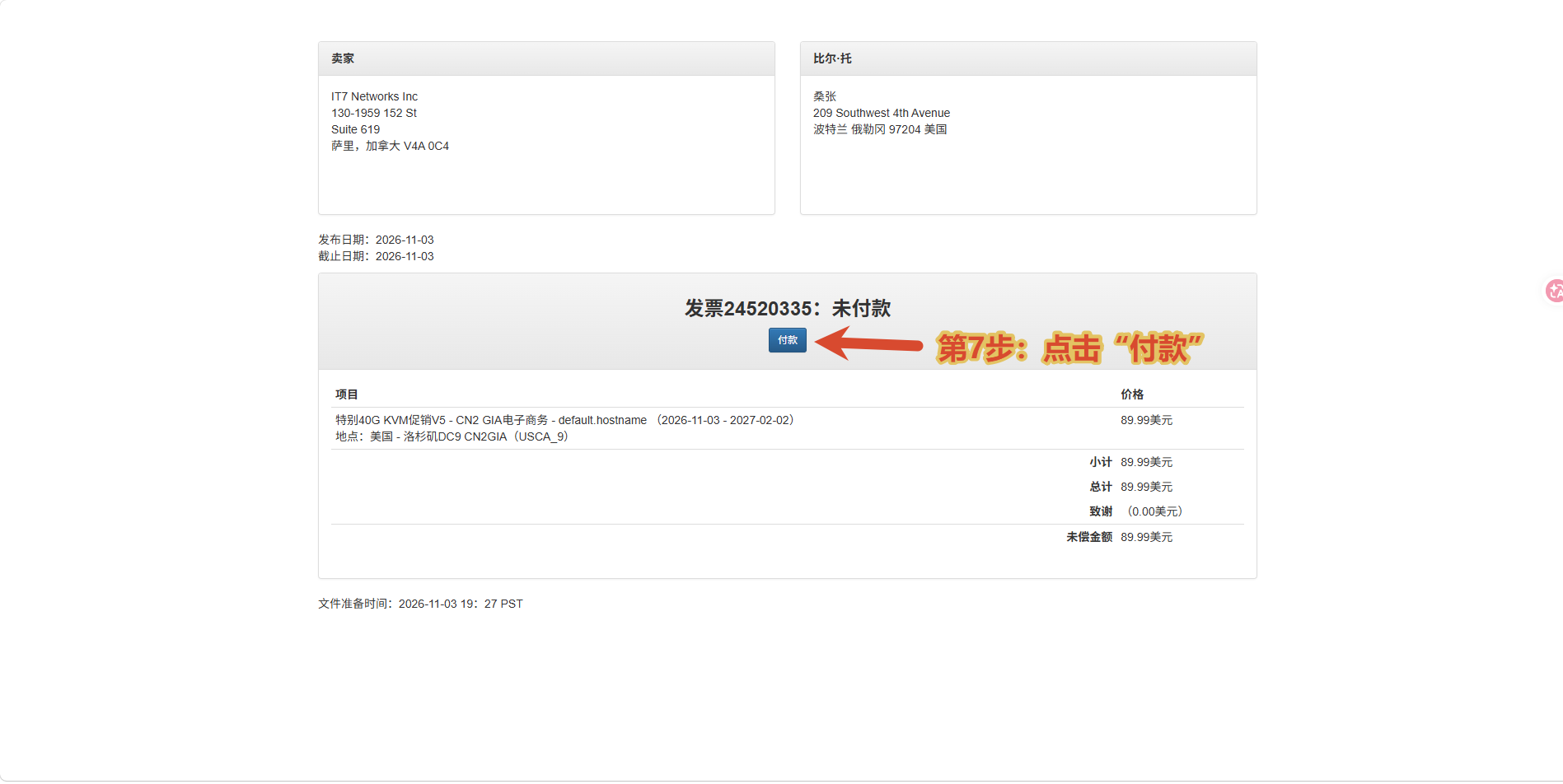
第7步:打开未付款账单
在账单页面核对产品、机房、付款周期和应付金额。确认显示的是自己刚提交的订单后,点击 「付款」。
第8步:选择实际支付渠道
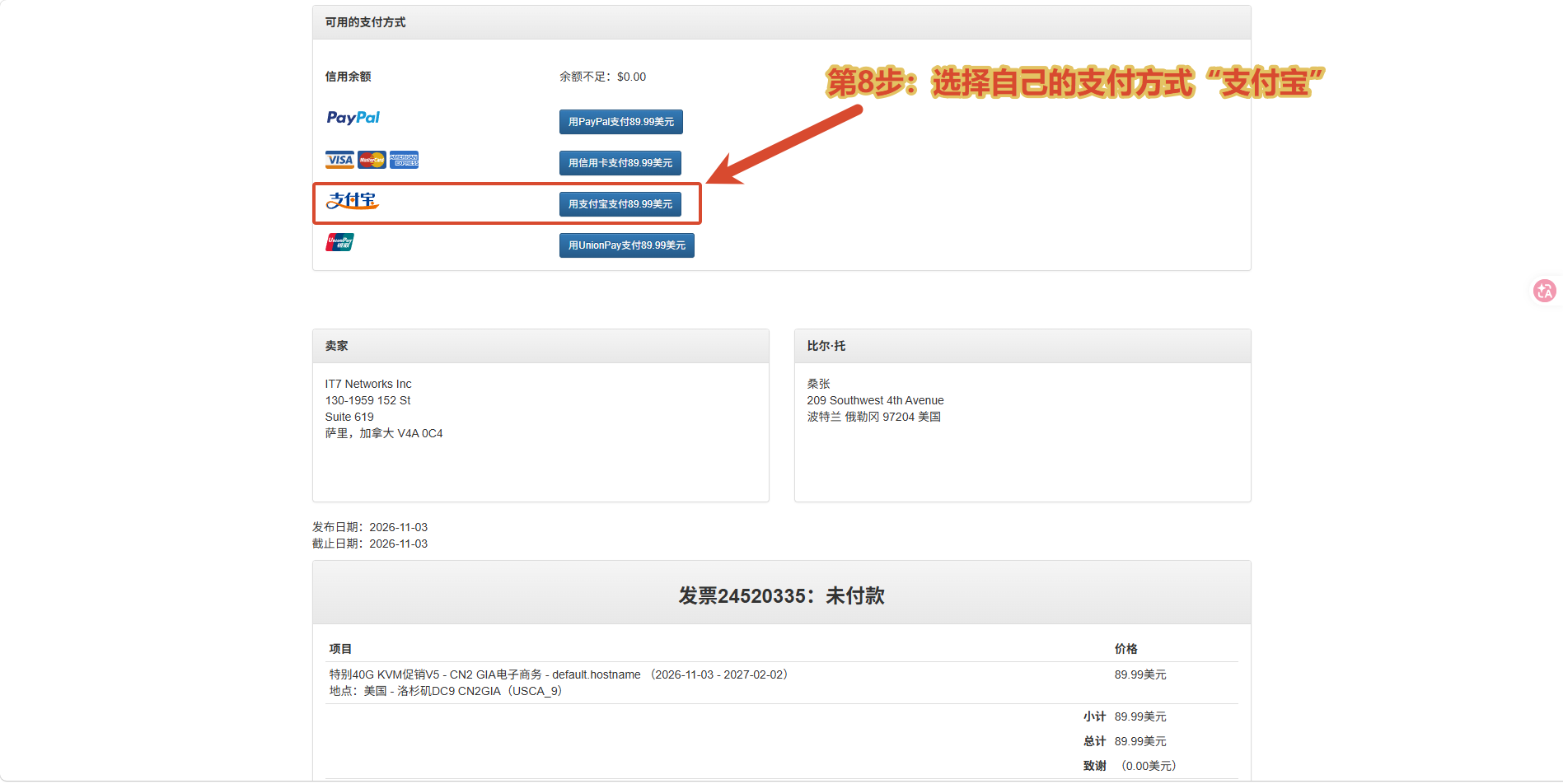
在可用支付方式中选择自己准备使用的渠道。截图以支付宝为例,点击对应的支付宝付款按钮;也可以选择页面当时提供的其他可用方式。
第9步:完成支付并等待开通
跳转到支付页面后,核对商户、订单信息和金额,再使用支付宝扫描自己订单页面生成的二维码完成支付。本文截图中的二维码仅用于展示操作位置,请不要扫描它来付款。
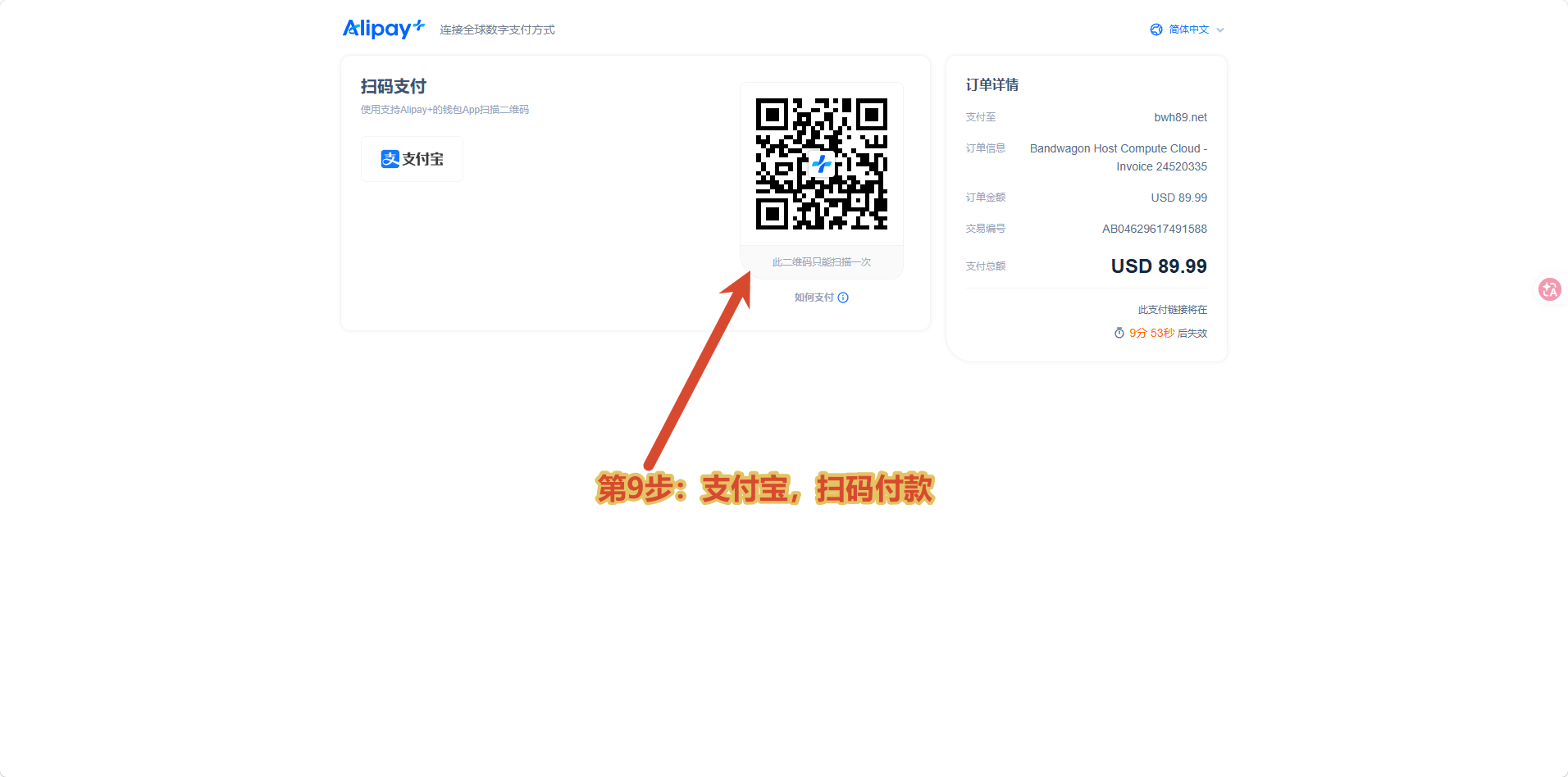
支付完成后返回客户区,查看账单是否更新为已付款,并等待服务开通。若支付结果尚未同步,先核对支付记录和账单状态,再根据页面提示处理。
🔧 VPS 首次使用图文教程
以下演示从客户区进入 KiwiVM,安装操作系统,再获取 SSH 登录信息。
安装或重装系统会清空数据
第3~5步用于需要安装或重装系统的服务器。已有服务或数据时,应先备份再决定是否重装。如果系统已经可用,只想查看连接信息,可以跳过第3~5步,直接查看第6步,并使用已有登录凭据。
第1步:进入客户区的我的服务
登录搬瓦工账户,点击 「Client Area/客户区」,再展开 「Services/服务」,选择 「My Services/我的服务」。
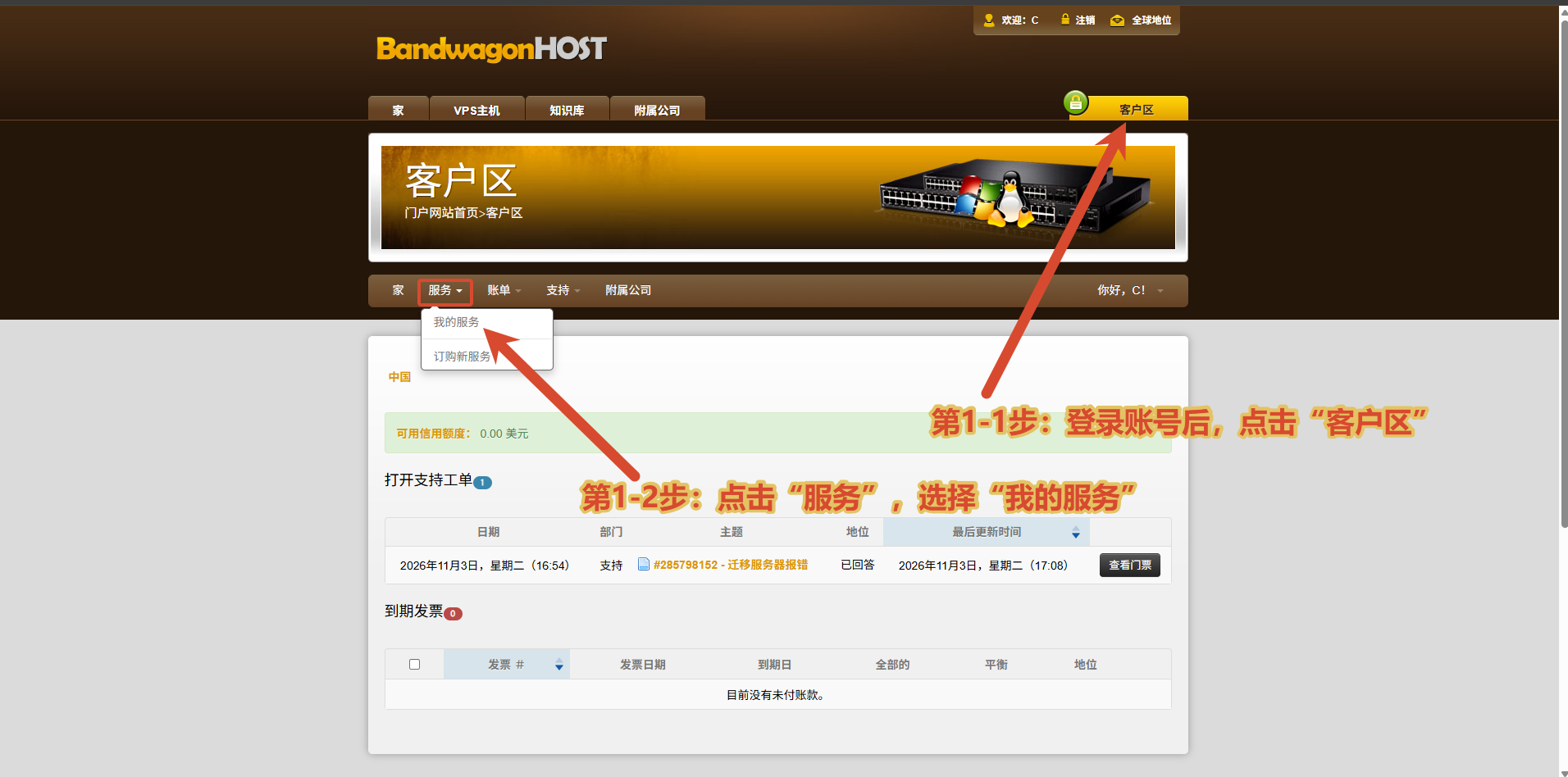
第2步:打开 KiwiVM 控制面板
在服务列表中找到自己的 VPS,点击右侧管理栏的齿轮按钮,选择 「Open KiwiVM/打开 KiwiVM」。
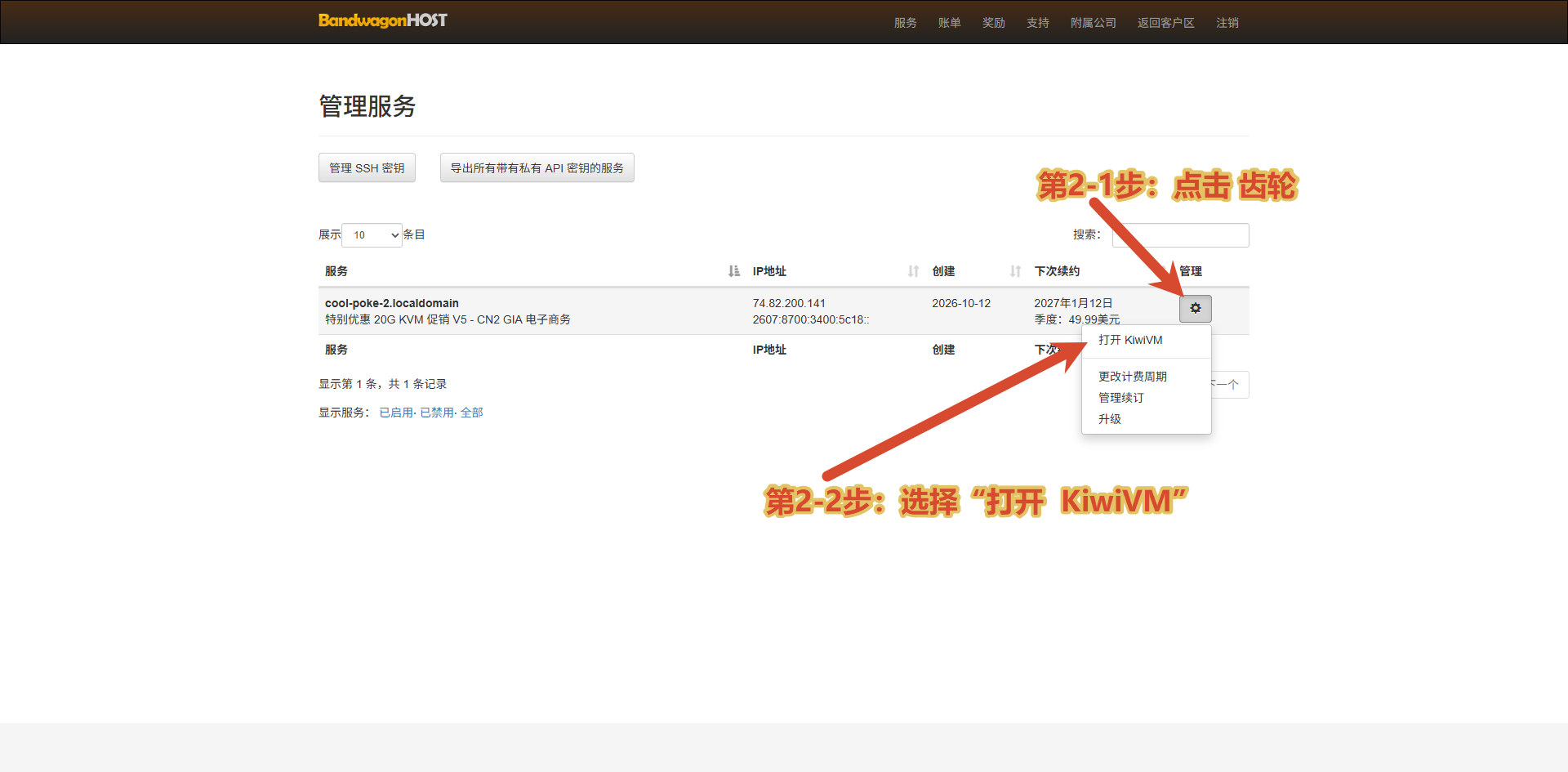
第3步:准备装机时先停止服务器
进入 KiwiVM 后,点击左侧 「Main controls」,在主控制页面点击 「Stop」,等待服务器停止后再进行系统安装。
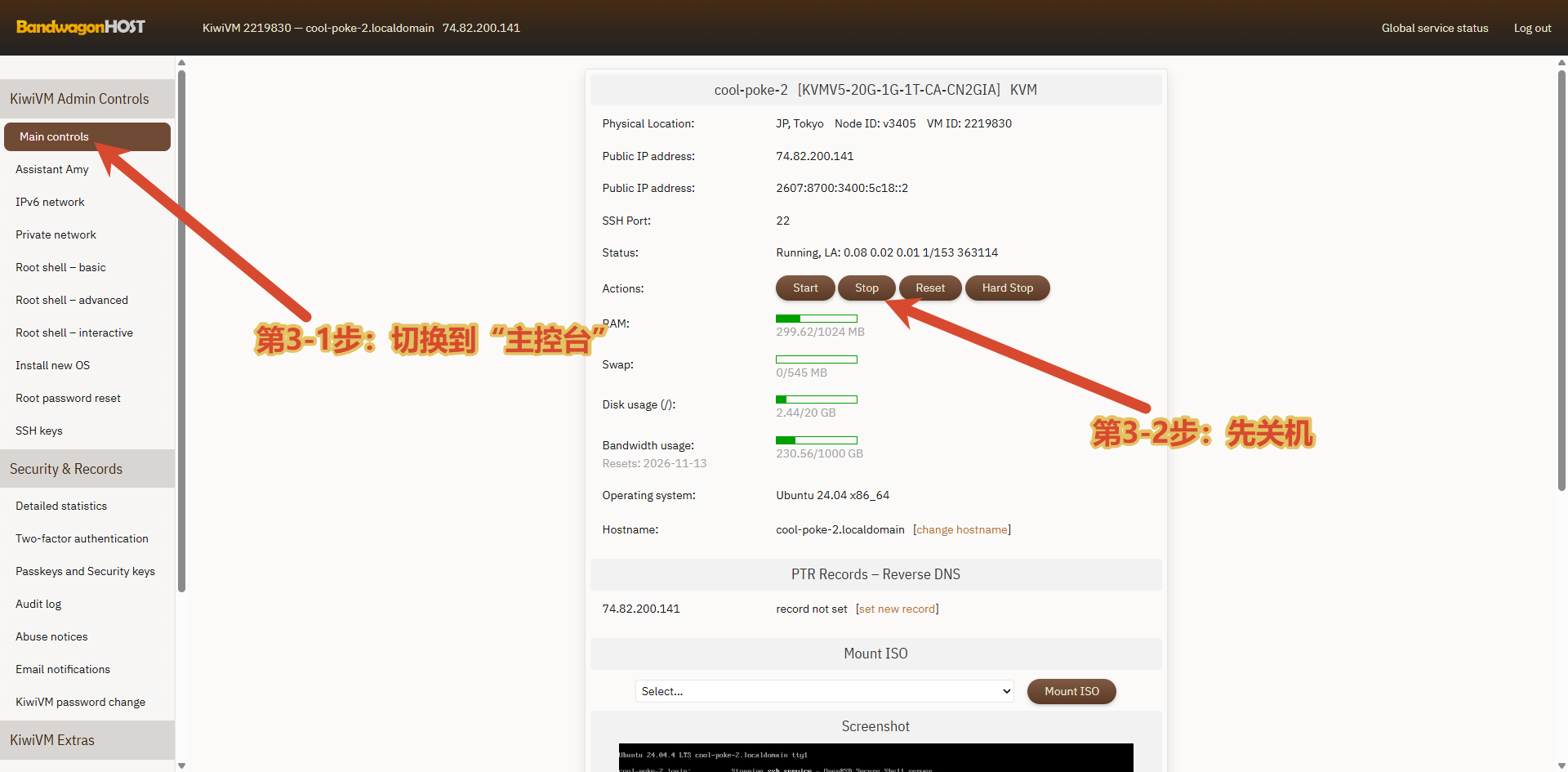
如果只是查看 IP 和端口,不需要执行这一步。
第4步:选择并安装操作系统
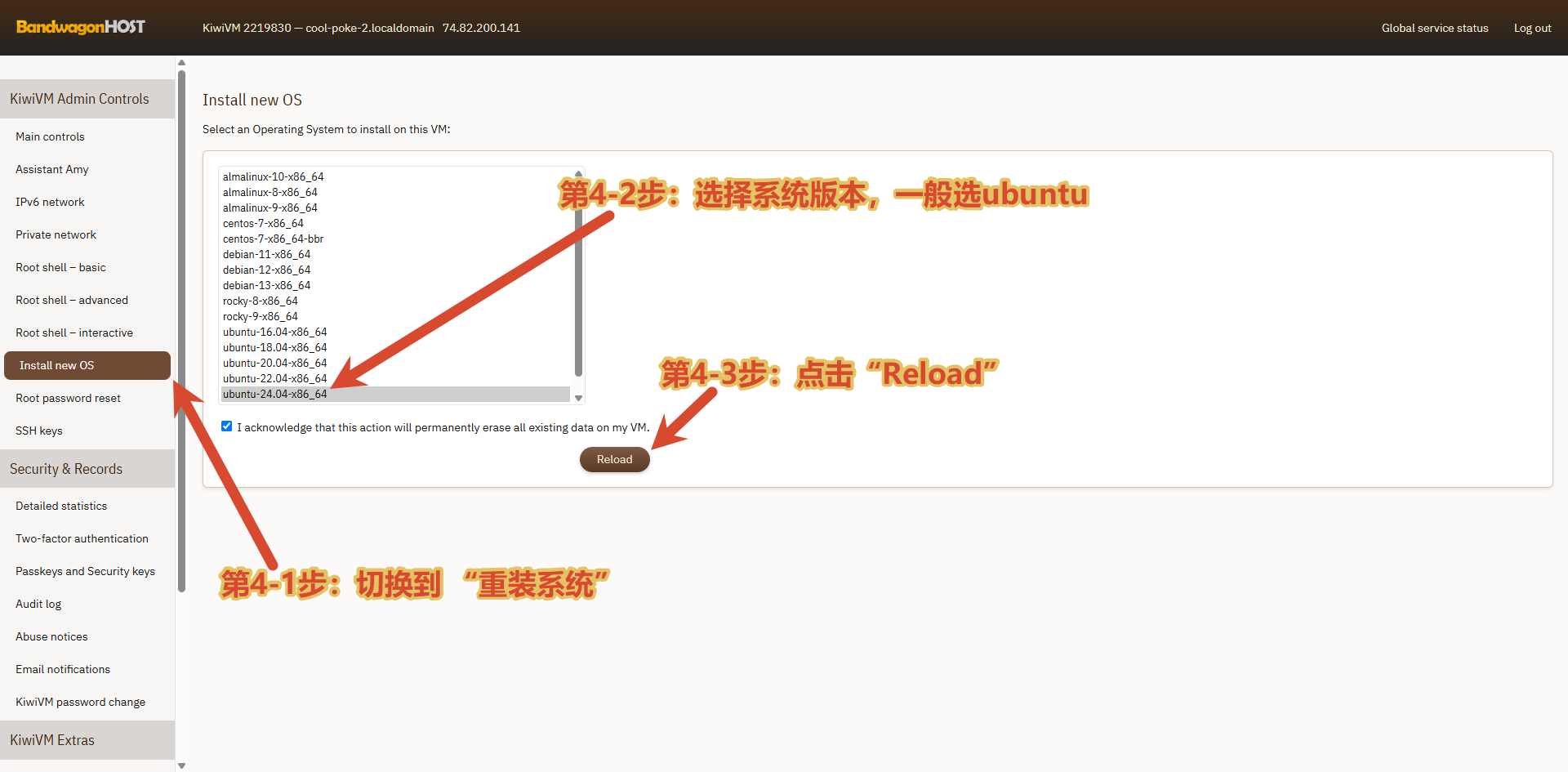
点击左侧 「Install new OS」,在系统列表中选择所需版本。截图选择的是 「ubuntu-24.04-x86_64」;后续搭建教程若有版本要求,以对应教程要求为准。
确认不需要保留服务器上的原有数据后,勾选页面中的永久清除现有数据确认项,再点击 「Reload」,按提示开始安装。
第5步:保存新密码与 SSH 端口
提交安装后,页面会显示本次安装生成的临时 root 密码及 「SSH Port」。先复制并妥善保存自己的密码和端口,再点击 「Go back」。
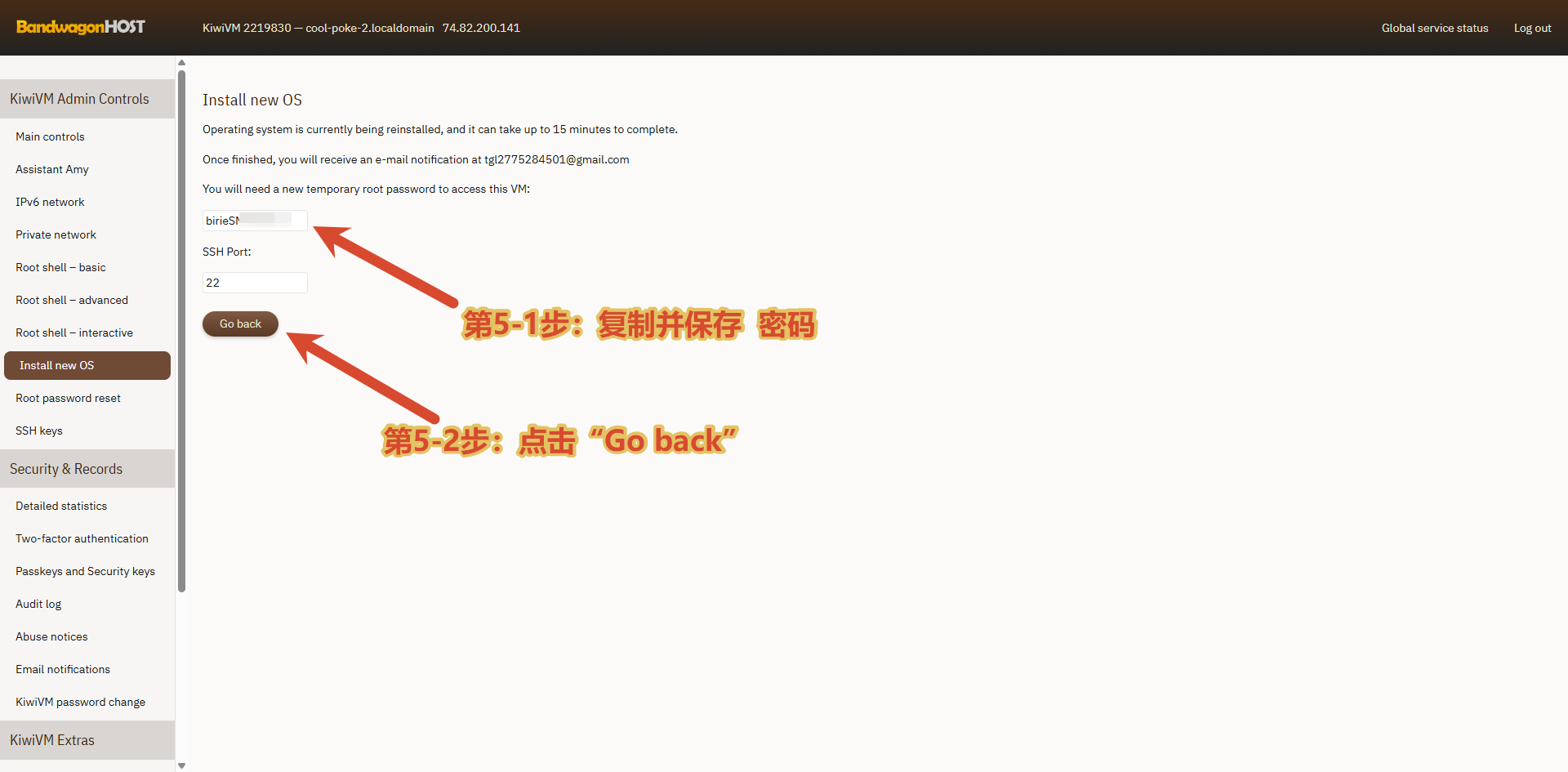
等待系统安装完成,并留意页面状态及邮件通知;安装期间不要重复提交重装操作。后续连接时使用这次安装生成的密码,旧系统的密码不再适用。
第6步:查看连接信息并登录 VPS
回到 「Main controls」,查看公网 IP、SSH 端口及服务器运行状态。待服务器处于可用状态后,将以下信息填写到 FinalShell 等 SSH 客户端:
- 主机地址: 自己面板中的 「Public IP address」,按需要使用 IPv4 或 IPv6 地址。
- SSH 端口: 自己面板中的 「SSH Port」;截图示例为
22,实际以面板显示为准。 - 用户名: 本例 Linux 系统使用
root。 - 密码: 第5步保存的本次安装生成的密码;如果没有重装,则使用自己现有的登录密码或密钥。
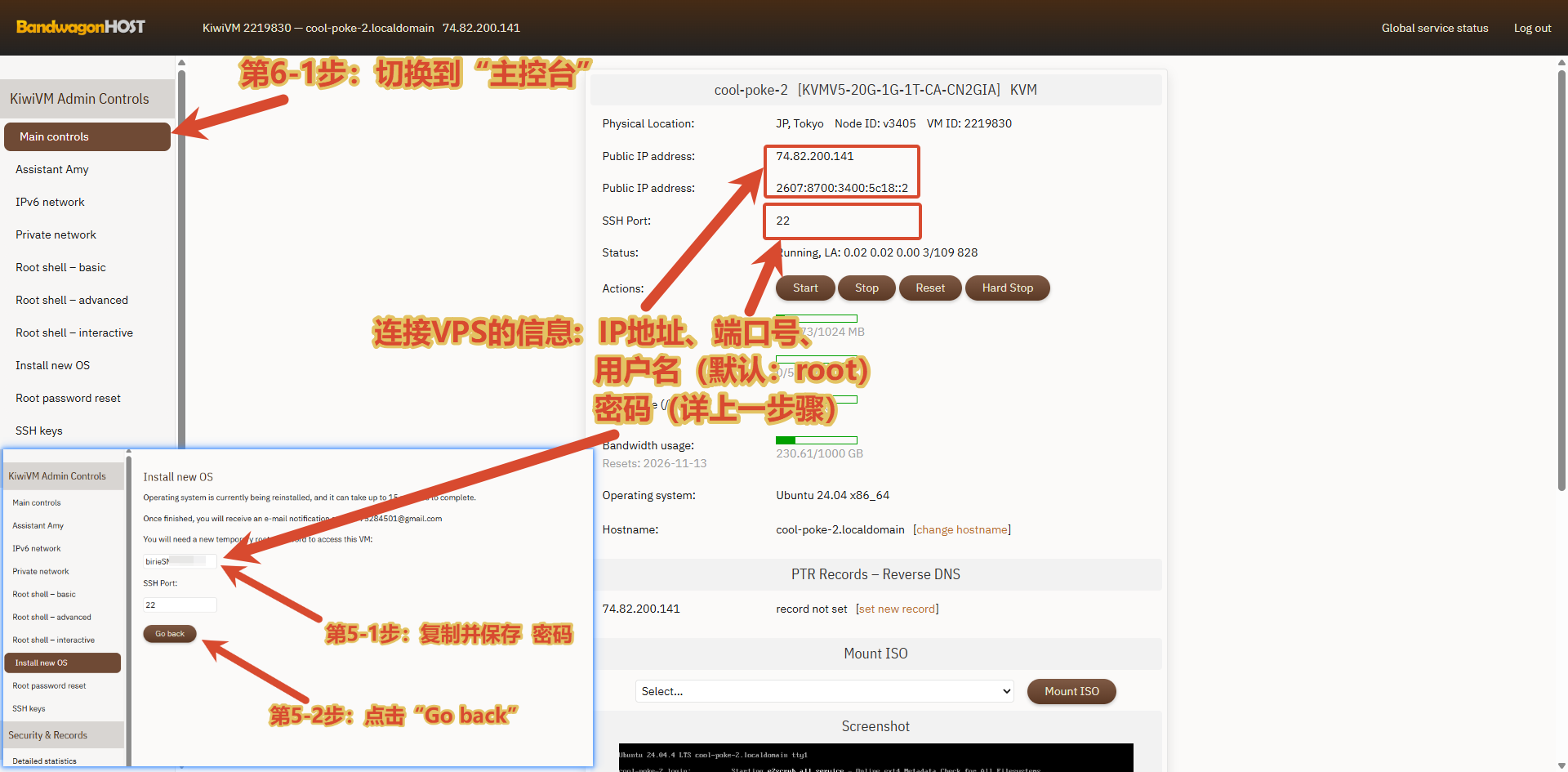
请使用自己服务器的实际连接信息。搬瓦工网站账户、KiwiVM 控制面板和 VPS 的 SSH 登录属于不同入口,SSH 客户端中应填写 VPS 的登录凭据。