💻 DMIT、搬瓦工连不上?VPS被墙解决方案|IPv6节点优先,HY2搭建、换IP与备用VPS
📺 视频相关链接汇总
- 🍺 本期视频同款——Nodemach(精品线路)【对标 DMIT】:点击跳转
- 📖 其他中转服务器(VPS):点击查看详情
- 🌍 静态住宅IP:点击查看详情
- ✈️ TG交流群:https://t.me/xiaovchat
🛠️ 代理软件
- V2rayN(Windows 电脑版):https://github.com/2dust/v2rayN/releases
- V2rayNG(Android 手机版):https://github.com/2dust/v2rayNG/releases
- Clash Verge Rev(Windows 电脑版):https://github.com/Clash-Verge-rev/clash-verge-rev/releases
- Clash Meta for Android(Android 手机端):https://github.com/MetaCubeX
- Shadowrocket(小火箭),请自行在苹果AppStore中下载
🔠 视频相关命令:
-
服务器远程连接工具(FinalShell): https://www.hostbuf.com/t/988.html
-
安装Curl(PanstarVPS需要安装Curl,其他推荐VPS不需要)
-
安装Curl(以上如果报错,尝试一下命令)
-
3X-UI一键部署命令(版本 3.10.2-默认配置Hy IPv6节点):
bash <(curl -fLsS https://raw.githubusercontent.com/kjxv/3x-ui/v3.10.2-preset-ipv6-hy2/deploy/preset/install.sh)项目原地址:https://github.com/mhsanaei/3x-ui感谢原作者 mhsanaei 以及所有参与该项目开发、维护和贡献的开源作者。
-
Sing-box 一键部署命令
上方是视频中用到的网址。
🔗 临时共享订阅链接
考虑到部分群友暂时没有可用代理、无法直接获取 GitHub 上的订阅,现已通过自定义域名中转,方便直接导入 v2rayN 更新订阅。
- 合并订阅(推荐)
以下链接整合了下面五个订阅源,导入一个链接即可获取节点:
- 独立订阅(备用)
如果合并订阅无法正常导入,可以分别尝试以下链接:
免费订阅链接 01
免费订阅链接 02
免费订阅链接 03
免费订阅链接 04
免费订阅链接 05
使用说明
- 复制推荐的合并订阅链接,添加到 v2rayN 的订阅分组设置中并保存。
- 更新订阅时,选择 「更新订阅(不通过代理)」;不同版本的菜单名称可能略有区别,请选择不通过代理更新的选项。
- 更新完成后测试节点延迟,优先选择有有效延迟数值的节点,再打开网页确认实际连接。超时或显示
-1的节点先跳过。 - 如果合并订阅无法正常导入,改用上面的独立订阅链接逐个尝试。
群内临时应急使用
- 免费节点稳定性无法保证,仅供临时应急,不保证速度或持续可用。
- 节点来源于第三方,不建议用于敏感账户登录或支付操作。
- 订阅链接仅供本群群友自用,请勿转载或公开传播。
四个方案怎么选
先判断自己属于哪种情况
优先尝试方案一:使用 3X-UI 搭建 IPv6 节点。 如果 IPv6 不可用,或者线路效果不理想,再尝试方案二 Sing-box;希望保留原服务器,可按方案三联系客服换 IP;急需恢复且原服务器无法使用,可按方案四选择其他 VPS。以上方案均不会自动把机房 IP 变成住宅 IP。
方案一:搭建IPv6节点
首选方案:使用 3X-UI,通过 VPS 的公网 IPv6 地址搭建节点。 当原来的 IPv4 地址被阻断,而 IPv6 仍能从本地访问时,可以改用 IPv6 入口尝试恢复连接。按目前的使用反馈,建议先尝试这一方案,再考虑下面的备选方法。
开始前先确认条件
- VPS 厂商提供了公网 IPv6,且系统已经正确配置;只有
fe80::开头的链路本地地址,或fc/fd开头的私有地址,不能代替可从互联网访问的公网地址。 - 电脑或手机当前连接的网络也支持 IPv6,并且能够访问这台 VPS 的 IPv6。VPS 有 IPv6,并不等于本地网络一定能用。
- 能够登录 3X-UI 面板,或者仍可通过 SSH、服务商控制台管理服务器。
- 服务商安全组和系统防火墙允许对应的 IPv6 入站端口;只配置 IPv4 放行规则可能不够。
第一步:确认服务器的 IPv6
先在服务商后台查看分配的公网 IPv6,并确认服务器已按厂商说明启用。复制地址时不要附带网段长度,例如后台显示 2001:db8::1234/64,填写节点地址时只使用地址部分。
2001:db8::1234是文档演示地址,不能实际连接。操作时必须替换为自己 VPS 的真实公网 IPv6。
第二步:准备 3X-UI 面板
已有 3X-UI 的用户直接进入面板操作。尚未安装的用户,可以先参考 本站 3X-UI 安装教程;若原 IPv4 无法直连,可通过服务商控制台,或参考方案二中的 FinalShell 本地代理方法连接服务器。
第三步:按原来的方法配置入站
进入 3X-UI 的入站列表,新增或编辑一个入站,备注可以写为「IPv6 应急」,方便与原来的节点区分。
协议、传输、安全、端口、UUID、密钥等设置,均与以前配置 IPv4 节点的方法一致。 例如原来使用 VLESS + Reality,现在仍然按同样的方法配置;下面截图标注的两处分享地址设置,是本次需要重点调整的地方。
第四步:设置 IPv6 分享地址
在入站的 「基础配置」 页面,按截图完成以下两项:
- 将 「分享地址策略」 设置为 「自定义」。
- 在出现的 「自定义分享地址」 中填写这台 VPS 的公网 IPv6 地址。按截图格式使用中括号,例如
[2001:db8::1234],不要附带端口或/64等网段长度。
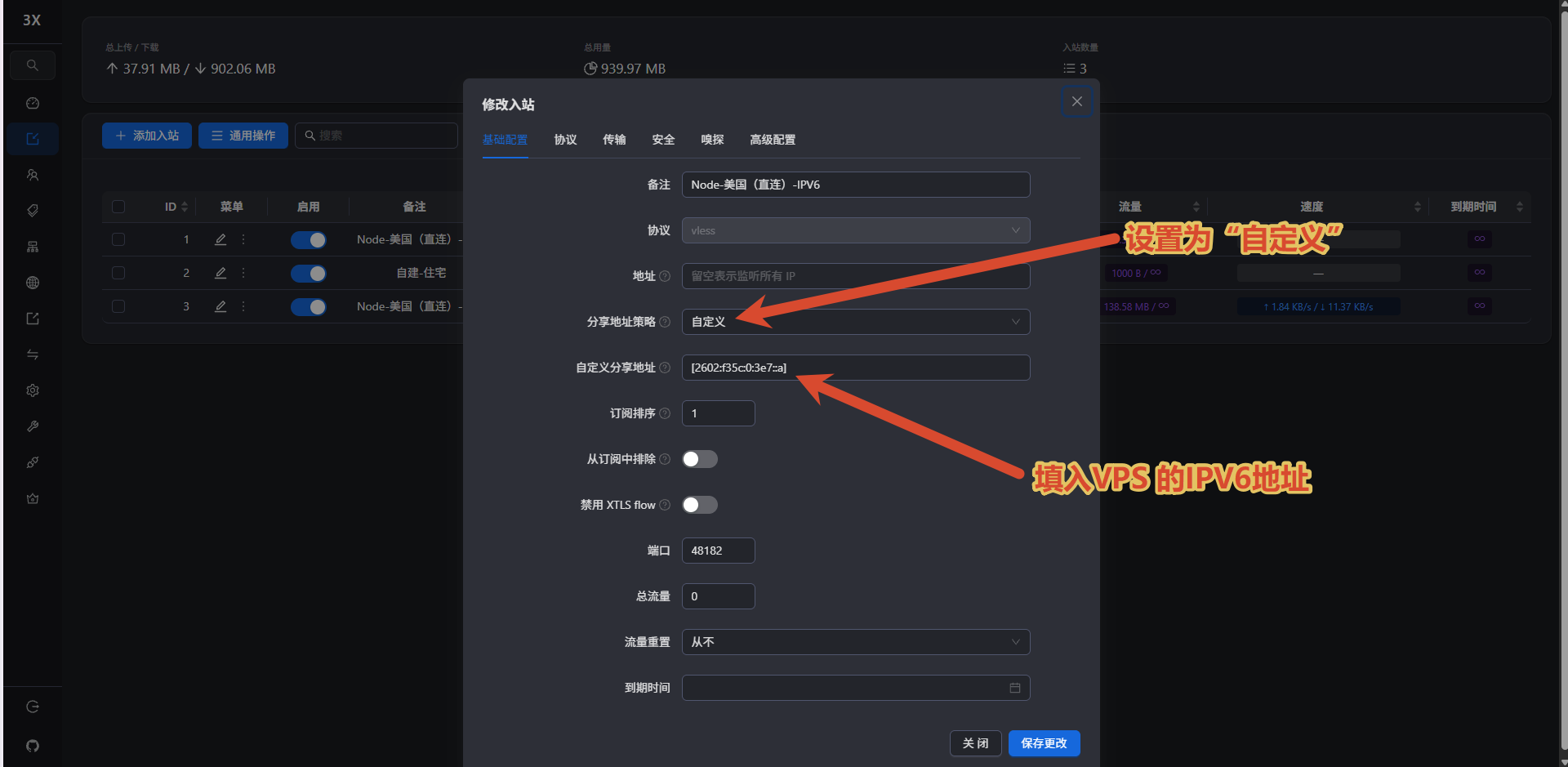
除了截图标注,其余设置与 IPv4 一致
这里修改的是 「分享地址策略」和「自定义分享地址」,使导出的节点使用 VPS 的 IPv6 地址。截图上方的 「地址」 是入站监听地址,不要与自定义分享地址混淆;截图中该项留空,表示监听所有 IP。使用自己的公网 IPv6,不要照抄截图或文档里的示例地址。
配置完成后点击 「保存更改」,确认入站已启用,并在服务商安全组和系统防火墙中放行相应的 IPv6 端口。VLESS + Reality 的常规 TCP 入站需要放行对应的 TCP 端口。
第五步:导出并检查节点地址
重新从 3X-UI 复制节点链接或更新订阅,导入 v2rayN 等客户端后,检查节点的 「地址」 字段,确认已经使用 VPS 的公网 IPv6。如果客户端仍保留旧的 IPv4 节点,请重新导入或更新订阅;也可以手动修改节点地址,端口、UUID、Reality 公钥、SNI 等参数继续使用对应入站生成的值。
- 在客户端独立的「地址」输入框中填写 IPv6 地址本身,通常不加中括号,也不附带端口。
- 如果手动拼接带端口的 URL 或节点链接,IPv6 地址需要用中括号包围,例如
[2001:db8::1234]:443,以客户端生成的格式为准。 - 如有 SNI / 服务器名称,保留协议要求的域名,不要因为连接地址换成 IPv6,就把 SNI 一并改成该 IPv6 地址。
这里调整的是 客户端连接 VPS 的入口地址。不需要因此把服务器的所有出站都强制改为 IPv6,最终网站看到的出口 IP 仍取决于服务器的出站与路由配置。
第六步:测试连接与线路效果
在客户端中测试节点延迟,再实际打开网页或播放视频,观察速度和稳定性。若无法连接,先检查本地 IPv6、服务器地址、入站监听和 IPv6 防火墙;若能连接但速度较慢,则还要考虑线路本身是否适合当前运营商。
能连接,不代表线路已经优化
部分厂商的 IPv6 线路没有针对本地运营商优化,可能出现延迟高、速度慢或高峰期不稳定。例如博主本次测试的搬瓦工 IPv6:能够使用,但线路效果一般。 如果能满足应急需要,可以先用;如果体验不理想,再尝试方案二的 Sing-box,或按方案三、四处理。更换协议也不保证能改善线路本身的问题。
方案二:部署临时应急节点
这是临时应急方案。前提是服务器仍然可以通过 SSH 连接:能够直连时正常登录即可;无法直连但本地代理可用时,可以让 SSH 客户端通过本地代理连接 VPS。
适用条件
- 仍能通过 SSH 直接连接 VPS,或可借助本地代理完成连接;
- 拥有服务器的
root权限,或可以使用sudo切换到root; - VPS 本身可以访问互联网;
- 可以在服务商安全组和系统防火墙中放行脚本生成的端口。
第一步:必要时为 FinalShell 设置本地代理
如果 VPS 被当前网络阻断、FinalShell 无法直连,可以让 SSH 通过本地代理连接。前提是本地已有一条能连接目标 VPS 的可用代理;可先尝试上面的临时共享订阅。
- 打开 v2rayN 或其他代理软件,更新订阅、测试延迟并选中一条可用节点,确认代理已经正常运行。
- 在 FinalShell 的连接管理器中找到该 VPS,右键选择 「编辑」。
- 在左侧进入 「代理服务器」,点击 「添加」,代理类型选择 SOCKS5。
- 主机填写
127.0.0.1;截图中 v2rayN 的本地端口为10808。请以软件当前显示的 SOCKS 或混合监听端口为准,其他软件也要按实际端口填写。 - 保存代理设置,勾选刚添加的代理,点击 「应用 → 确定」,然后重新连接 VPS。
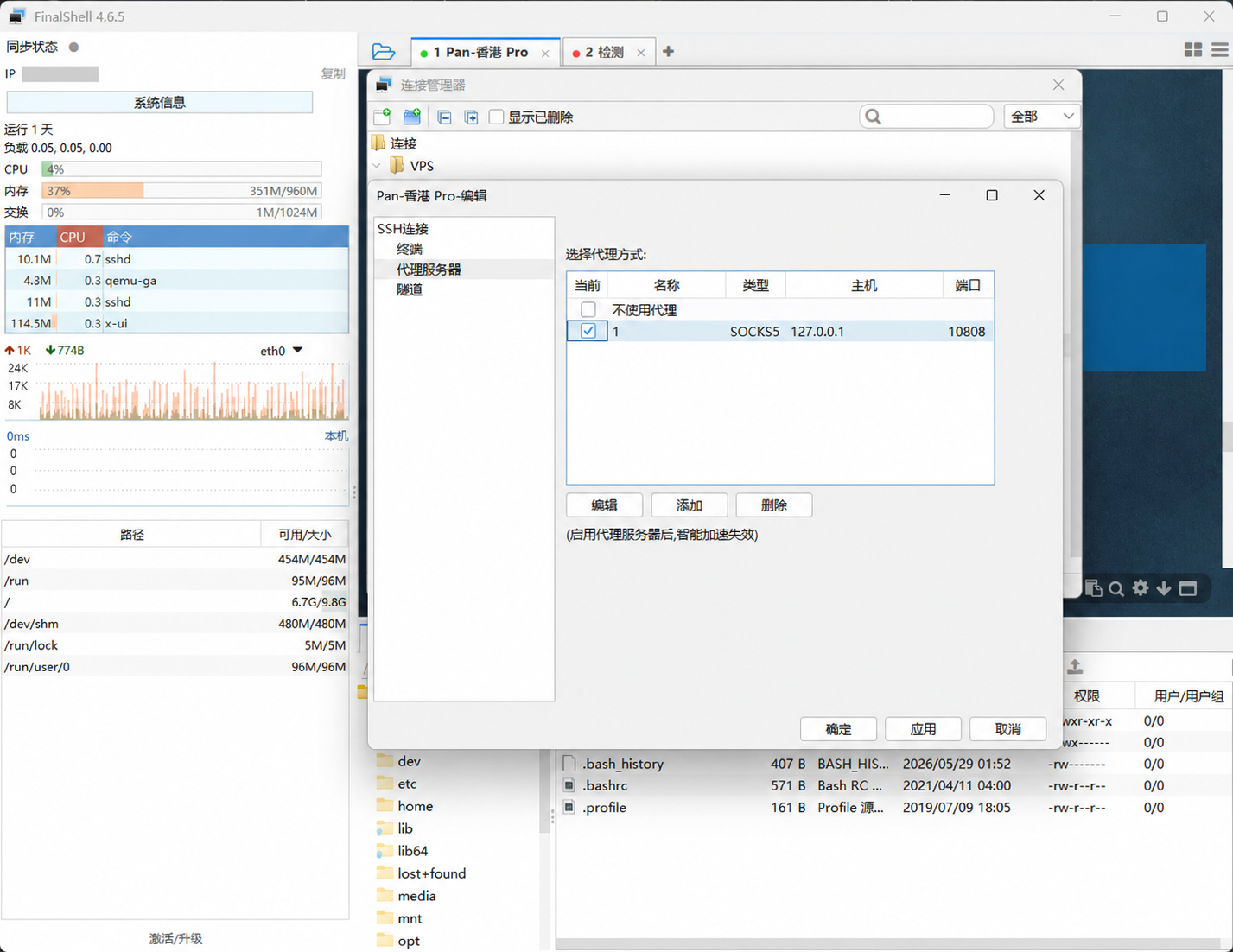
127.0.0.1:10808指的是这台电脑上的代理服务,并非 VPS 的 SSH 端口或新部署的 Hy 节点端口。VPS 地址、SSH 端口和登录信息仍填写原来的值。如果代理也无法访问该 VPS,请改看方案三或方案四。
第二步:运行 Sing-box 一键部署脚本
连接 VPS 后,先切换到 root 用户:
然后运行下面的固定视频教程版部署命令,版本为 v1.3.28-vedio:
脚本交互界面出现后,根据提示选择语言和安装选项;需要应急测试的协议为 Hysteria2(Hy)。完成部署后,记录生成的端口,并在服务商安全组和系统防火墙中放行对应的 UDP 端口。
如果希望自动填写参数、使用中文极速安装,可运行:
该标签固定用于本期教程,后续 main 同步上游不会改变这条命令对应的脚本。具体版本信息和使用说明见 v1.3.28-vedio Release。已有部署的用户应先保留原配置,避免覆盖正在使用的服务。
运行远程脚本前请确认
上面的命令会下载并以服务器权限直接执行脚本。建议先打开 kjxv/sing-box 项目页面 查看来源和更新记录。谨慎操作时,也可以先下载并检查脚本,再手动执行:
第三步:导出并测试 Hy 节点
安装完成后,可以运行下面的快捷命令查看节点信息:
复制生成的 Hysteria2 节点链接,导入 v2rayN 等兼容客户端后进行延迟和连接测试。如果节点无法使用,请优先检查:
- 安全组和系统防火墙是否放行了生成的 UDP 端口;
- 客户端是否支持 Hysteria2;
- VPS 的公网 IP 是否仍然可以从当前网络访问;
- 服务器时间、域名解析和出站网络是否正常。
能通过代理登录 SSH,只说明这条代理能够访问服务器,不代表新部署的 Hy 节点一定能从本地直连使用。如果测试仍失败,可按方案三联系服务商更换 IP,或按方案四选择其他可用 VPS。
方案三:申请更换公网地址
如果希望继续使用原 VPS,可以联系服务商客服,或在用户后台提交工单,说明当前网络无法连接,请客服协助检查,并咨询是否支持更换公网 IP。
如果暂时不着急使用,建议先等几天,待情况相对稳定后再考虑更换。 如果急需恢复,可先用临时订阅,或尝试其他应急方案;新 IP 是否可用仍需实际测试。
提交工单前,准备好以下信息:
- VPS 订单号、实例名称、当前 IP,以及大致开始异常的时间;
- 当前使用的运营商和地区,SSH、面板和节点分别是否可以连接;
- 询问能否免费更换、是否收费,以及换 IP 是否影响现有数据。
客服完成更换后,将 FinalShell 的服务器地址、客户端节点地址及必要的域名解析更新为新 IP,再重新测试。不要把更换 IP 等同于重装系统,是否需要重建实例、数据能否保留,应以客服明确说明为准。
方案四:另外购买一台备用 VPS
如果原服务器已经无法使用,或者需要继续搭建住宅 IP 出口,可以先选择一台当前连接正常的 VPS 作为中转或基础服务器,再在其后配置自己合法持有或授权使用的住宅 IP 服务。
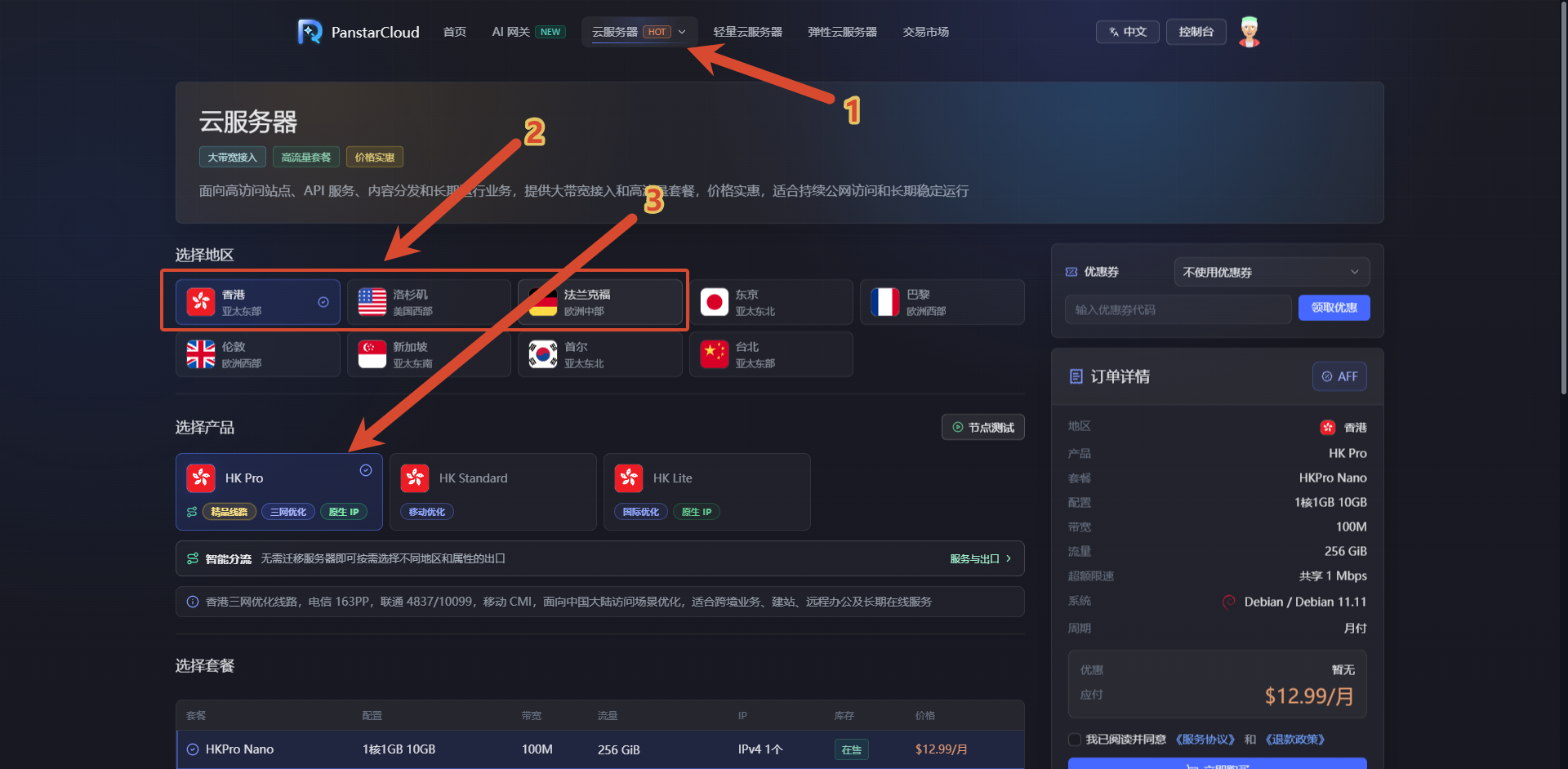
按目前整理的反馈,可优先测试以下备选。Panstar 截图记录的是 2026 年 10 月 27 日 的测试情况,不能代表之后每个时间点、每个运营商的连接状态。
| 备选产品 | 更适合的场景 |
|---|---|
| 美国三网精品 VPS | 面向美国方向使用,作为临时中转或住宅 IP 前置服务器 |
| 德国 9929 VPS | 需要欧洲地区出口或中欧方向连接的用户 |
| 香港 Pro VPS | 更看重亚洲地区延迟和香港方向连接的用户 |
| Nodemach 美国精品 VPS | 需要美国地区出口的用户,对标 DMIT(9.99美金/月) |
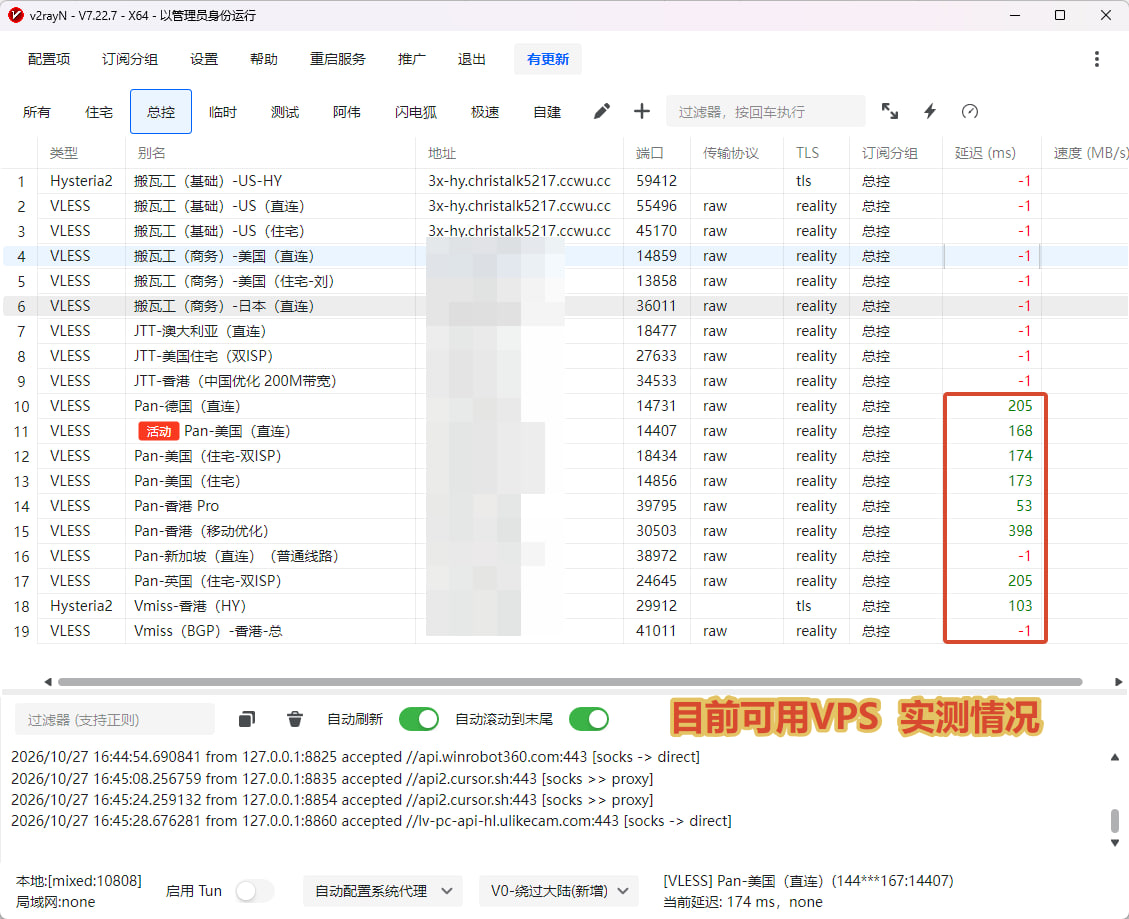
测试结果具有时效性
截图只代表测试当时的网络情况。线路状态、延迟、库存和价格都可能发生变化,购买前建议先月付测试,并以官网实时显示为准。
Panstar:美国、德国 9929、香港 Pro
Nodemach:美国 三网精品线路
官网注册链接:进入 Nodemach 注册页面
购买指引教程:点击跳转
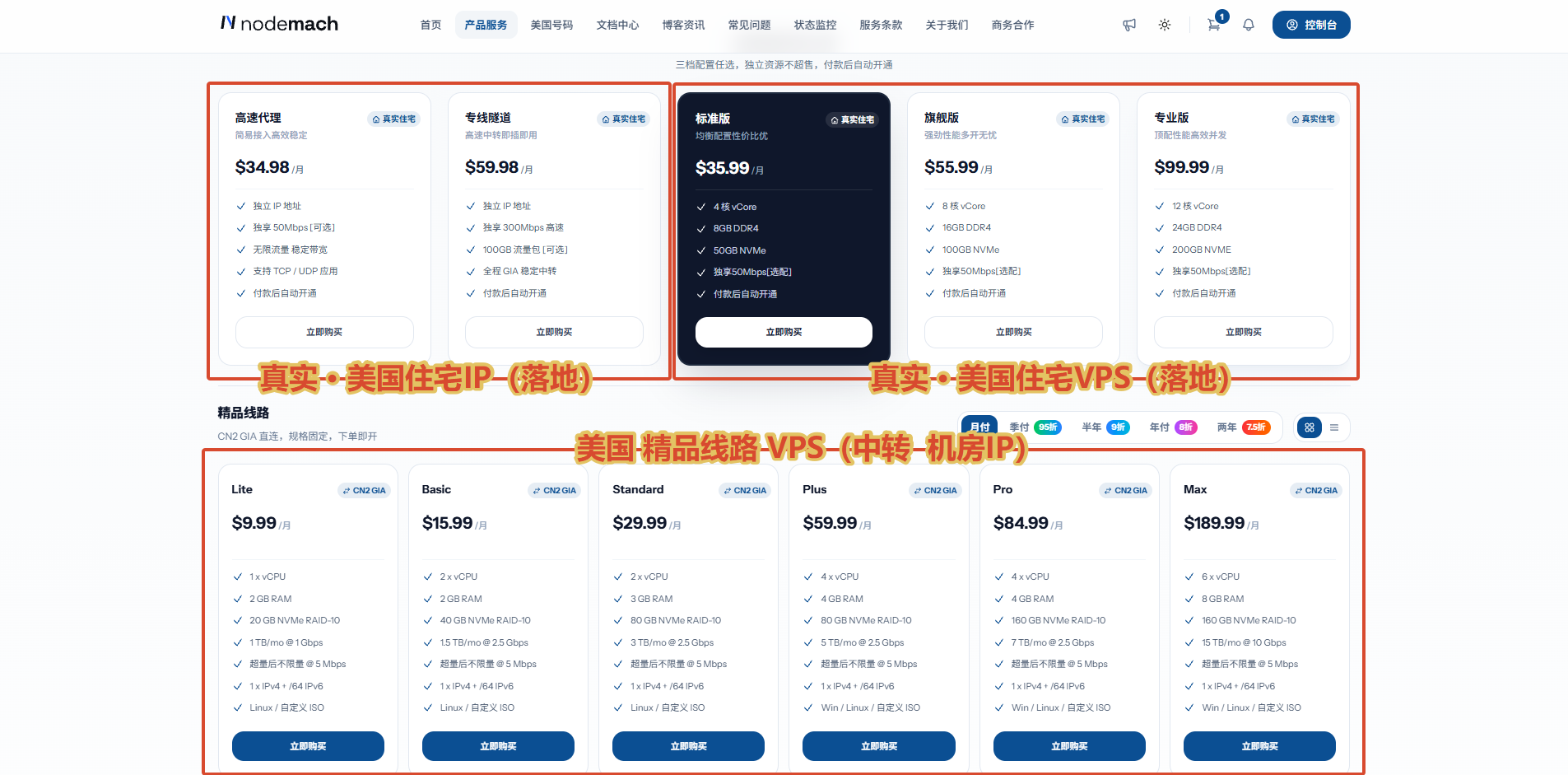
注意: VPS 本身通常属于机房 IP。若最终目标是住宅 IP,需要在可用 VPS 上继续配置合规的住宅代理或 ISP 出口;购买 Panstar VPS 并不等于直接获得住宅 IP。
如何选择
- 当前没有可用代理,想先救急: 先尝试上面的临时共享订阅,并测试实际连接。
- 本地和 VPS 的 IPv6 都可用: 首选方案一,用 3X-UI 搭建 IPv6 入口节点。
- IPv6 不能用或效果不理想,但仍能登录 VPS: 按方案二尝试 Sing-box 部署 Hy 节点。
- 想保留原服务器且不着急使用: 按方案三联系服务商,待情况稳定后再考虑换 IP。
- 原服务器无法使用、又急需恢复: 按方案四测试其他可用 VPS。
- 必须使用住宅 IP: 在可用 VPS 的基础上,另行配置自己拥有使用权限的住宅 IP 服务。
本文方案仅用于正常的网络维护、远程办公和个人服务恢复。请遵守所在国家或地区的法律法规以及服务商条款,不要用于未经授权的访问或其他违规用途。
免责声明
本文档及相关教程内容仅供计算机网络技术交流与学习测试使用。请务必严格遵守您所在国家或地区的法律法规,切勿用于任何非法用途。