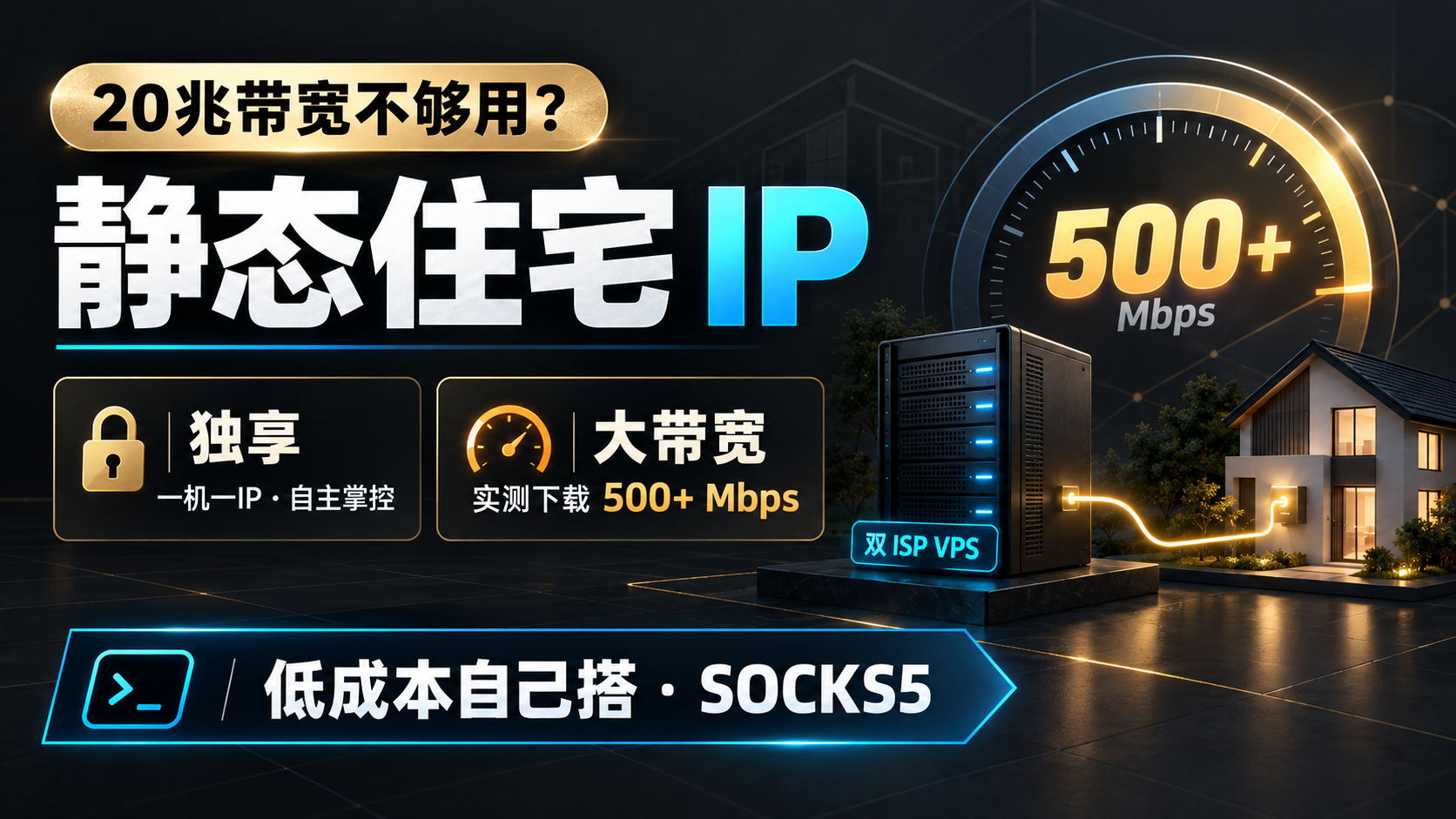
🏠 静态住宅IP带宽不够?几十元自建独享大带宽 SOCKS5,实测可达500M+|TikTok直播网络搭建教程
📺 视频相关链接
- ➡️ 本期视频同款——美国双ISP静态VPS:点击跳转
- 👉 本期视频同款——美国精品线路 300兆带宽中转VPS:点击查看详情
- 🍺 本期视频同款——美国精品线路 2500兆带宽中转VPS:点击查看详情
- 📖 其他中转服务器(VPS)实测推荐:点击查看详情
- ✈️ TG交流群:https://t.me/xiaovchat
🛠️ 代理软件
- V2rayN(Windows 电脑版):https://github.com/2dust/v2rayN/releases
- V2rayNG(Android 手机版):https://github.com/2dust/v2rayNG/releases
- Clash Verge Rev(Windows 电脑版):https://github.com/Clash-Verge-rev/clash-verge-rev/releases
- Clash Meta for Android(Android 手机端):https://github.com/MetaCubeX
- Shadowrocket(小火箭),请自行在苹果AppStore中下载
🔠 视频相关命令:
-
服务器远程连接工具(FinalShell): https://www.hostbuf.com/t/988.html
-
安装Curl(PanstarVPS需要安装Curl,其他推荐VPS不需要)
-
安装Curl(以上如果报错,尝试一下命令)
-
公网IP、网卡IP绑定、源路由IP检测命令
PUB=$(curl -4 -s --max-time 5 https://api.ipify.org); NICS=$(ip -4 -o addr show scope global | awk '{split($4,a,"/");print a[1]}'); SRC=$(ip -4 route get 1.1.1.1 2>/dev/null | awk '{for(i=1;i<=NF;i++)if($i=="src"){print $(i+1);exit}}'); echo "========== VPS 公网 IP 检测 =========="; echo "公网出口 IP:$PUB"; echo "网卡绑定 IP:$(echo "$NICS" | paste -sd ',' -)"; echo "路由源 IP:$SRC"; echo "--------------------------------------"; if echo "$NICS" | grep -Fxq "$PUB"; then echo "【通过】公网 IP 与网卡绑定 IP 一致"; A=1; else echo "【异常】公网 IP 未在本机网卡中找到"; A=0; fi; if [ "$PUB" = "$SRC" ]; then echo "【通过】公网 IP 与实际出站源 IP 一致"; B=1; else echo "【异常】公网 IP 与出站源 IP 不一致"; B=0; fi; echo "--------------------------------------"; if [ "$A" = 1 ] && [ "$B" = 1 ]; then echo "【综合结果:通过】"; echo "该公网 IP 已直接配置在当前 VPS,并作为实际出站 IP 使用。"; else echo "【综合结果:需要进一步检查】"; fi; echo "======================================" -
Socks5协议的静态IP部署命令(Multi-EasyGost):
wget -O /root/gost.sh https://raw.githubusercontent.com/kjxv/Multi-EasyGost/v2/gost.sh && chmod +x /root/gost.sh && /root/gost.sh项目原地址:https://github.com/KANIKIG/Multi-EasyGost感谢原作者 KANIKIG 以及所有参与该项目开发、维护和贡献的开源作者,为大家提供了简单易用的 Gost 管理脚本。
-
菜单命令:
-
3X-UI一键部署命令(版本 3.6.0):
项目原地址:https://github.com/mhsanaei/3x-ui感谢原作者 mhsanaei 以及所有参与该项目开发、维护和贡献的开源作者。
上方是视频中用到的网址。
使用 Multi-EasyGost 从零搭建 SOCKS5 代理
视频配套图文教程|适用于本仓库
v2分支
项目地址:https://github.com/kjxv/Multi-EasyGost
本教程介绍如何在一台全新的 Linux VPS 上安装 GOST、创建带账号密码的 SOCKS5 代理、放行端口并验证代理出口。完成后,你将得到以下连接信息:
一、开始前需要准备
你需要:
- 一台拥有公网 IP 的 Linux VPS;
- VPS 的 root 密码,或一个可以使用
sudo的账号; - 能够登录 VPS 的 SSH 工具;
- 一个尚未被其他程序占用的端口,例如
20001; - 在云服务商后台修改安全组或云防火墙的权限。
本脚本适用于使用 systemd 的常见 Debian、Ubuntu、CentOS 等发行版。SOCKS5 代理不需要域名。
教程中的示例信息如下,请在实际使用时替换:
| 项目 | 教程示例 | 你的实际信息 |
|---|---|---|
| VPS 公网 IP | 203.0.113.10 |
VPS 后台显示的公网 IP |
| SOCKS5 端口 | 20001 |
建议使用未占用的高位端口 |
| 用户名 | proxyuser |
自行设置 |
| 密码 | ChangeMe_2026 |
请换成自己的强密码 |
203.0.113.10是文档示例地址,不能直接使用。
二、登录 VPS 并切换到 root
使用 SSH 登录 VPS 后执行:
如果已经使用 root 账号登录,或者系统没有 sudo,可以跳过这一步。
确认当前账号:
正常情况下应返回:
三、一键下载并启动脚本
执行以下命令:
wget -O /root/gost.sh https://raw.githubusercontent.com/kjxv/Multi-EasyGost/v2/gost.sh && chmod +x /root/gost.sh && /root/gost.sh
这条命令会:
- 从本仓库下载
gost.sh; - 保存到
/root/gost.sh; - 添加执行权限;
- 打开脚本主菜单。
以后再次进入菜单只需要执行:
如果提示 wget: command not found,可根据系统安装:
四、安装 GOST
进入主菜单后输入:
选择“安装 gost”。
脚本会询问是否使用大陆镜像:
- 境外 VPS:建议输入
n,从 GOST 官方 GitHub Release 下载; - 中国大陆 VPS、访问 GitHub Release 困难:可以输入
y,使用脚本提供的第三方二进制镜像。
看到以下提示,代表安装完成:
当前脚本固定安装 GOST v2.11.2。
五、创建第一个 SOCKS5 代理
安装结束后重新进入菜单:
按照以下顺序选择:
脚本随后会按照下面的顺序询问信息。
1. 输入 SOCKS5 密码
示例:
2. 输入 SOCKS5 用户名
示例:
3. 输入 SOCKS5 服务端口
示例:
建议每个代理使用不同的高位端口。首次测试时,用户名和密码尽量使用字母、数字、下划线和短横线,避免特殊字符影响代理 URL 或配置解析。
输入完成后,脚本会:
- 把原始规则写入
/etc/gost/rawconf; - 重新生成
/etc/gost/config.json; - 重启 GOST;
- 显示当前配置列表。
此时你的 SOCKS5 信息为:
六、放行 SOCKS5 端口
只在脚本中创建代理还不够,还需要放行端口。
1. 云服务商安全组
进入 VPS 服务商后台,找到安全组、云防火墙或入站规则,添加:
| 协议 | 端口 | 来源 |
|---|---|---|
| TCP | 20001 |
建议填写你的固定公网 IP |
| UDP | 20001 |
只有需要 SOCKS5 UDP 时才添加 |
为了安全,不建议长期将代理端口对所有来源开放。如果不知道自己的公网 IP,可以先临时测试,确认可用后再收紧来源范围。
2. VPS 系统防火墙
如果使用 UFW:
如果使用 firewalld:
firewall-cmd --permanent --add-port=20001/tcp
firewall-cmd --permanent --add-port=20001/udp
firewall-cmd --reload
只需要执行适合当前系统的命令。如果系统没有启用这些防火墙工具,不必为了本教程同时安装两套防火墙。
七、检查服务和监听端口
查看 GOST 服务状态:
正常状态应包含:
检查端口是否被监听:
查看最近 100 行日志:
八、从客户端验证 SOCKS5
最好在自己的电脑或另一台服务器上测试,不要只在 VPS 本机测试。
Linux 或 macOS
curl --proxy socks5h://203.0.113.10:20001 --proxy-user 'proxyuser:ChangeMe_2026' https://api.ipify.org
Windows PowerShell
curl.exe --proxy socks5h://203.0.113.10:20001 --proxy-user "proxyuser:ChangeMe_2026" https://api.ipify.org
请把示例 IP、端口、用户名和密码换成自己的信息。
如果返回的是 VPS 的公网出口 IP,说明以下环节都已正常:
- GOST 服务正在运行;
- SOCKS5 端口可以从公网访问;
- 用户名和密码正确;
- 客户端流量已经通过代理发出。
还可以先查看本机直连出口:
再运行代理测试命令,对比两次结果是否不同。
九、在代理软件中填写
在浏览器代理插件、系统代理工具或其他客户端中新增代理时填写:
| 字段 | 填写内容 |
|---|---|
| 类型 | SOCKS5 |
| 服务器/主机 | VPS 公网 IP |
| 端口 | 例如 20001 |
| 用户名 | 创建代理时输入的用户名 |
| 密码 | 创建代理时输入的密码 |
| 代理 DNS | 建议开启,或选择 SOCKS5 远程 DNS |
不同客户端的字段名称可能不同,但所需信息相同。
十、创建第二个或第三个 SOCKS5
再次进入脚本:
每增加一个 SOCKS5,都重复:
例如:
| 配置 | 端口 | 用户名 |
|---|---|---|
| SOCKS5 #1 | 20001 |
user1 |
| SOCKS5 #2 | 20002 |
user2 |
| SOCKS5 #3 | 20003 |
user3 |
每条配置必须使用不同端口,并分别放行对应端口。
同一台 VPS 上创建多个 SOCKS5,只会得到多个代理入口。它们仍然共享同一台 VPS 的公网出口 IP。要获得不同出口 IP,通常需要使用多台 VPS,或额外配置服务器实际拥有的多个公网 IP。
十一、查看或删除配置
查看所有配置
运行脚本后输入:
左侧序号是配置编号。
删除指定配置
运行脚本后输入:
脚本会先显示所有配置。输入要删除的编号后,它会:
- 删除对应规则;
- 重新生成 GOST 配置;
- 重启 GOST。
删除前建议先备份:
配置删除后,列表编号可能重新排列。再次删除前应先重新查看列表。
十二、日常管理命令
进入管理菜单
常用菜单:
| 选项 | 功能 |
|---|---|
| 4 | 启动 GOST |
| 5 | 停止 GOST |
| 6 | 根据原始规则重建配置并重启 |
| 7 | 新增配置 |
| 8 | 查看配置 |
| 9 | 删除配置 |
也可以直接使用 systemd:
主要文件:
/root/gost.sh          管理脚本
/etc/gost/rawconf      原始规则和代理账号信息
/etc/gost/config.json  GOST 实际读取的配置
/usr/bin/gost          GOST 程序
十三、常见问题排查
1. 客户端连接超时
依次检查:
- VPS 公网 IP 是否正确;
- 云服务商安全组是否放行 TCP 端口;
- VPS 系统防火墙是否放行;
- GOST 是否监听该端口;
- 本地网络是否限制代理连接。
2. 提示连接被拒绝
通常表示端口没有程序监听。执行:
3. 用户名或密码验证失败
- 确认客户端信息与创建时完全一致;
- 注意大小写;
- 检查复制时是否带入空格;
- 首次排查时避免在账号密码中使用
@、:、/、#等特殊字符。
4. 服务启动失败
查看日志:
也可以运行脚本并选择 8 查看已有配置,确认端口没有重复。
5. 代理可以连接,但出口 IP 没变化
- 确认客户端确实启用了 SOCKS5,而不是直连;
- 浏览器插件应让目标网站流量经过代理;
- 建议使用
socks5h或开启“代理 DNS”; - 使用本教程中的
curl命令进行独立验证。
6. 多个 SOCKS5 显示相同出口 IP
这是正常现象。同一台 VPS 上的多个端口默认共享同一个公网出口 IP。
十四、安全注意事项
- 使用足够长、随机且不重复的密码;
- 尽可能在安全组中只允许自己的公网 IP 访问代理端口;
- 不要把账号密码发布到视频画面、评论区、公开文档或截图中;
- 定期查看
journalctl -u gost和 VPS 流量,发现异常及时更换密码或关闭端口; /etc/gost/rawconf和/etc/gost/config.json含有代理凭据,不要公开;- 当前底层 GOST 固定为 v2.11.2,版本较旧,应自行关注安全公告;
- 搭建和使用代理时,应遵守 VPS 服务商条款及所在地法律法规。
十五、卸载
如果确定不再使用,进入脚本后选择:
该操作会删除 GOST 程序、/etc/gost 配置目录以及当前目录中的 gost.sh,执行前请先备份需要保留的配置。
快速操作卡片
首次部署:
sudo -i
wget -O /root/gost.sh https://raw.githubusercontent.com/kjxv/Multi-EasyGost/v2/gost.sh && chmod +x /root/gost.sh && /root/gost.sh

安装 GOST:
主菜单选择 1

创建 SOCKS5:
主菜单 7 → 功能 4 → 代理类型 2
依次输入:密码 → 用户名 → 端口

再次进入菜单:
/root/gost.sh

查看配置:
主菜单选择 8

删除配置:
主菜单选择 9

验证代理:
curl --proxy socks5h://VPS_IP:端口 --proxy-user '用户名:密码' https://api.ipify.org
项目来源
本仓库基于 KANIKIG/Multi-EasyGost 修改维护,底层使用 ginuerzh/gost。项目继续遵循 GPL-3.0 许可证,并保留原项目来源说明。
免责声明
本文档及相关教程内容仅供计算机网络技术交流与学习测试使用。请务必严格遵守您所在国家或地区的法律法规,切勿用于任何非法用途。