🏠 可以直连的静态住宅代理:无需机场、无需自建中转|IP检测、测速与指纹浏览器实测

📺 视频相关链接
- 可以直连的静态住宅代理(MIYAIP 官网地址)【
优惠码:V88D】:点击跳转 - 住宅代理推荐文档:点击查看详情
- Adspower下载地址:点击跳转
- V2rayN(电脑版)下载地址:点击跳转
- V2rayN(手机)下载地址:点击跳转
- TG交流群:https://t.me/xiaovchat
上方是视频相关链接。下方是详细图文教程!
👇 完整图文教程 👇
最近我发现了一款非常适合新手的静态住宅代理——MIYAIP。
传统的跨境网络配置需要“先买机场/服务器解决基础连通 -> 再买住宅 IP -> 最后配置链式代理”,步骤繁琐极易出错。而 MIYAIP 最大的优势就是自带中转,开箱即用。无需自己搭建服务器,拿到节点信息后直接导入 V2ray 或指纹浏览器即可上网,极大降低了新手的学习和试错成本。
一、注册购买与优惠
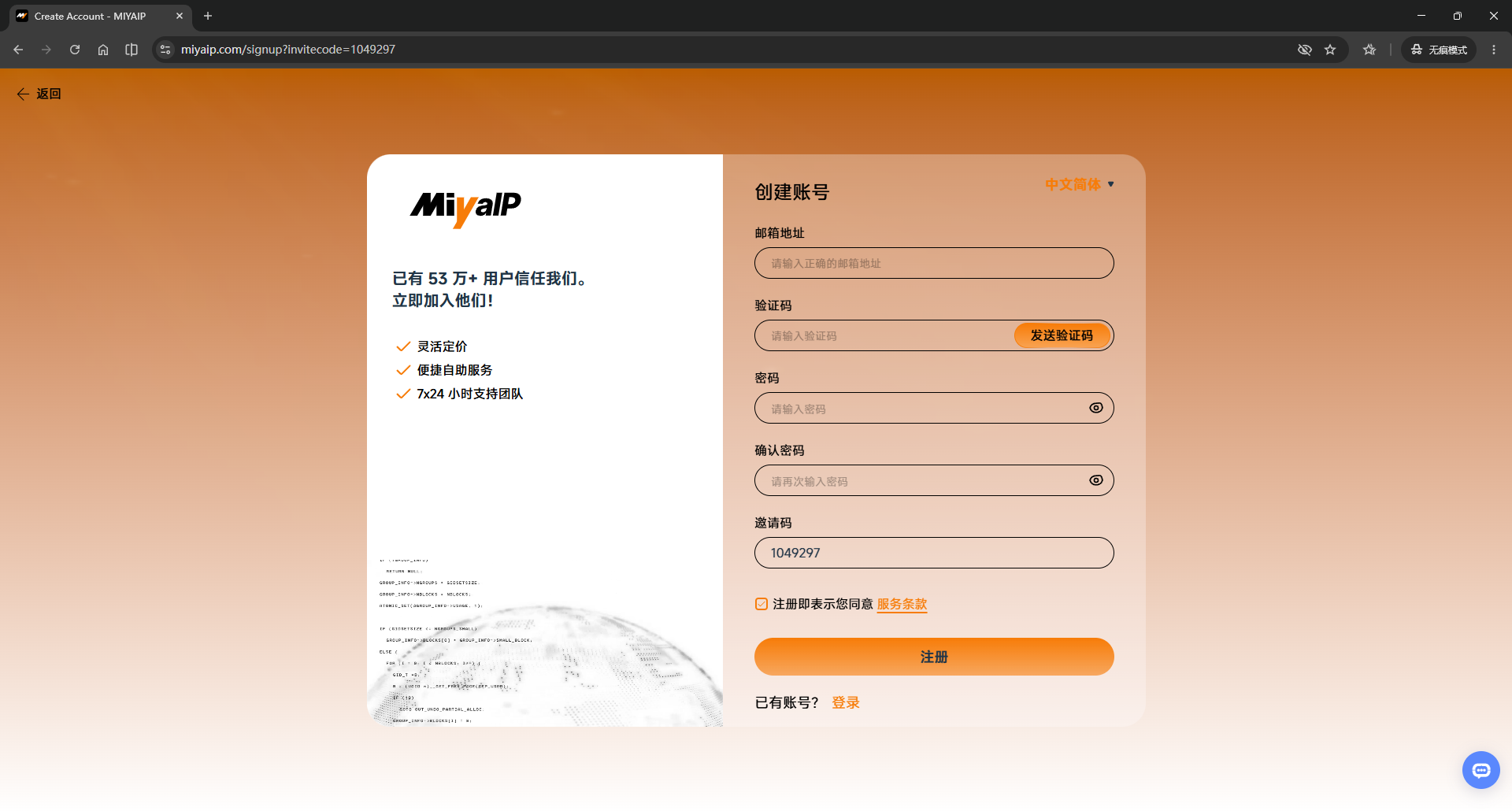
首先,我们打开 MIYAIP 的官网。点击右上角的注册按钮,完成账号注册并登录,即可进入管理后台。
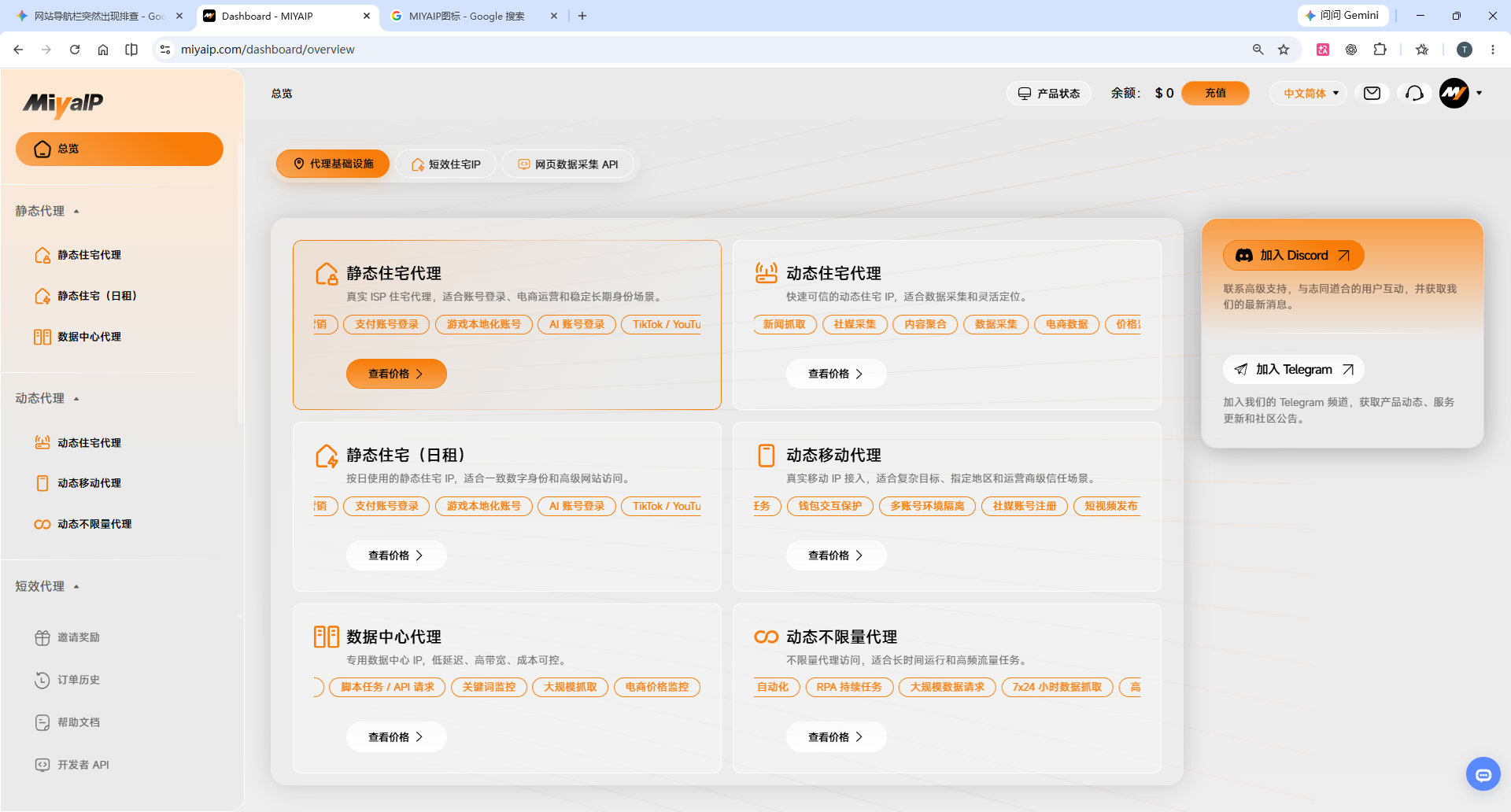
在左侧导航栏,可以看到除了静态住宅代理外,还有动态住宅、移动代理等选项。本篇教程我们主要聚焦静态住宅。
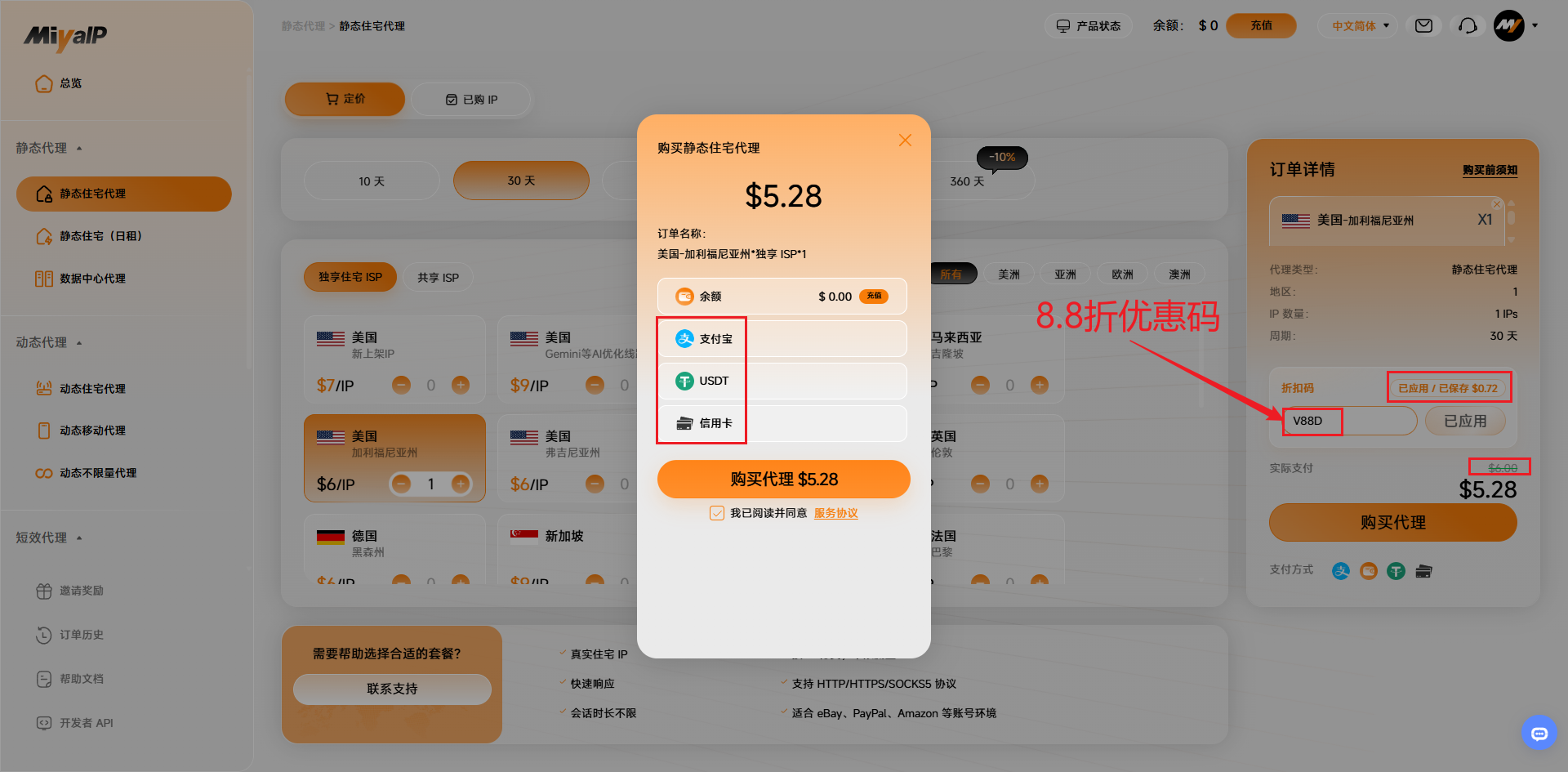
切换到“定价”页面,在下方选择你需要购买的 IP 归属地。
💡 重点提示: 在折扣码输入框中,输入专属折扣码 V88D 并点击确定,即可享受 88折 优惠!支付方式支持支付宝、USDT 或信用卡,非常方便。
购买成功后,就可以在“已购 IP”列表中查看你的代理信息了。
二、导入与配置节点
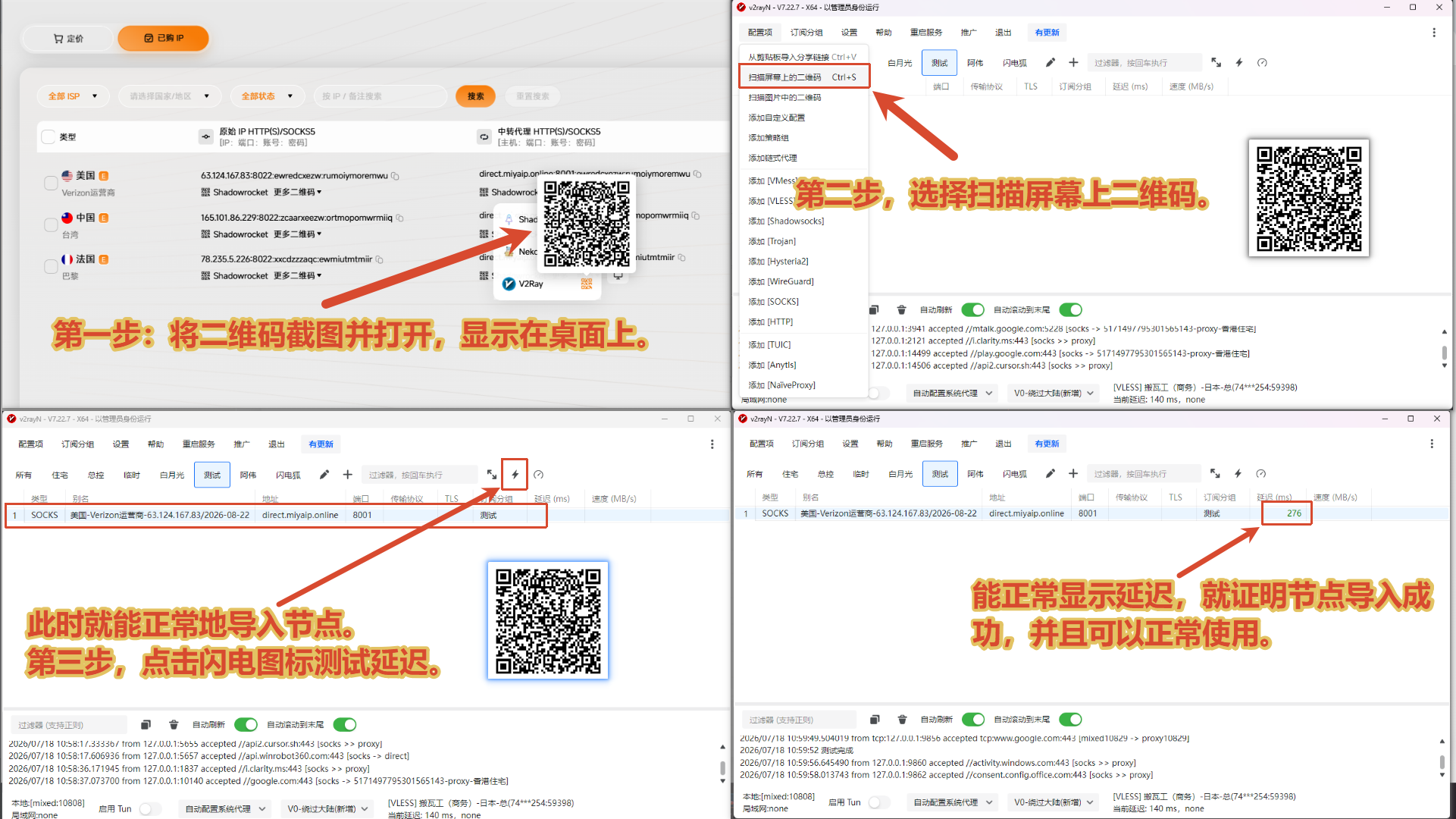
在已购列表中,中间显示的是原始 IP 信息,右侧则是商家已经配置好的中转代理信息。一般情况下,我们直接使用右侧的中转代理信息即可。导入代理软件(以 V2ray 为例)通常有两种方法:
方法一:手动添加节点
- 打开 V2ray,点击左上角的“配置”或“服务器”项,选择“添加 Socks 服务器”。
- 自定义一个节点名称。
- 对照网页上的节点信息(通常以冒号分隔):
- 将第一段地址复制粘贴到主机的 IP/域名地址栏。
- 将第二段端口号(如 8001)填入端口栏。
- 将第三段和第四段分别作为用户名和密码,复制粘贴到对应位置。
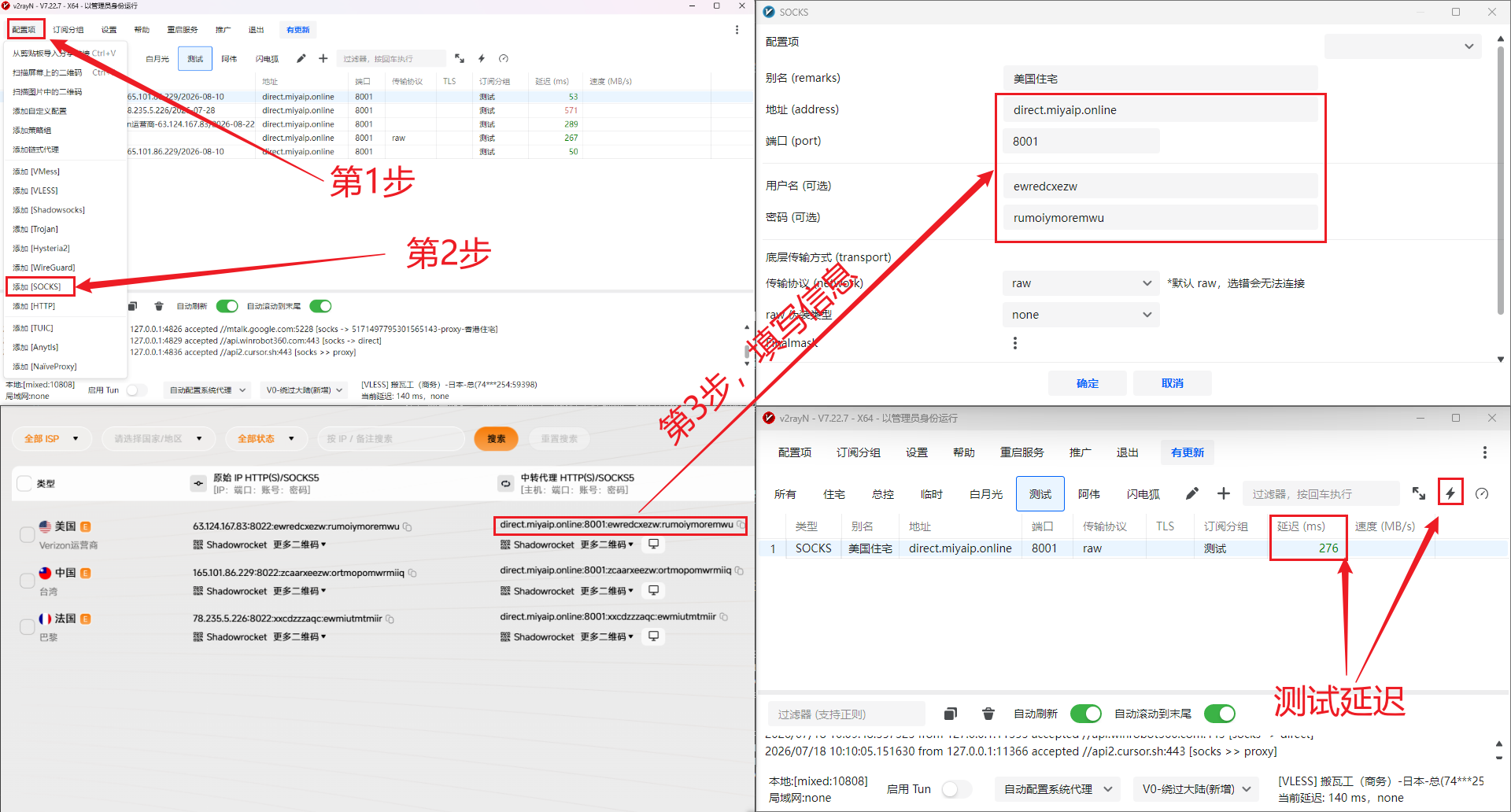
添加完成后,选中该节点测试一下延迟。如果能正常显示延迟数字,说明添加成功。
方法二:扫码快捷导入
如果觉得手动输入太麻烦,MIYAIP 也提供了快捷导入功能,支持小火箭(Shadowrocket)、V2ray、Nekobox 等主流工具。
将鼠标悬停在“更多二维码”的下箭头处,选择“V2ray”。
- 手机端 V2ray:直接用软件扫描屏幕上的二维码即可导入。
- 电脑端 V2ray:先将二维码截图并打开图片,然后在 V2ray 中点击“扫描屏幕上的二维码”选项,即可一键导入节点。
三、IP质量与网速实测
为了给大家一个直观的感受,我从多个维度对购买的这条 IP 进行了测试。
1. IP纯净度检测
我先后使用了 ping0.cc 和 ippure.com 两个网站进行交叉验证。
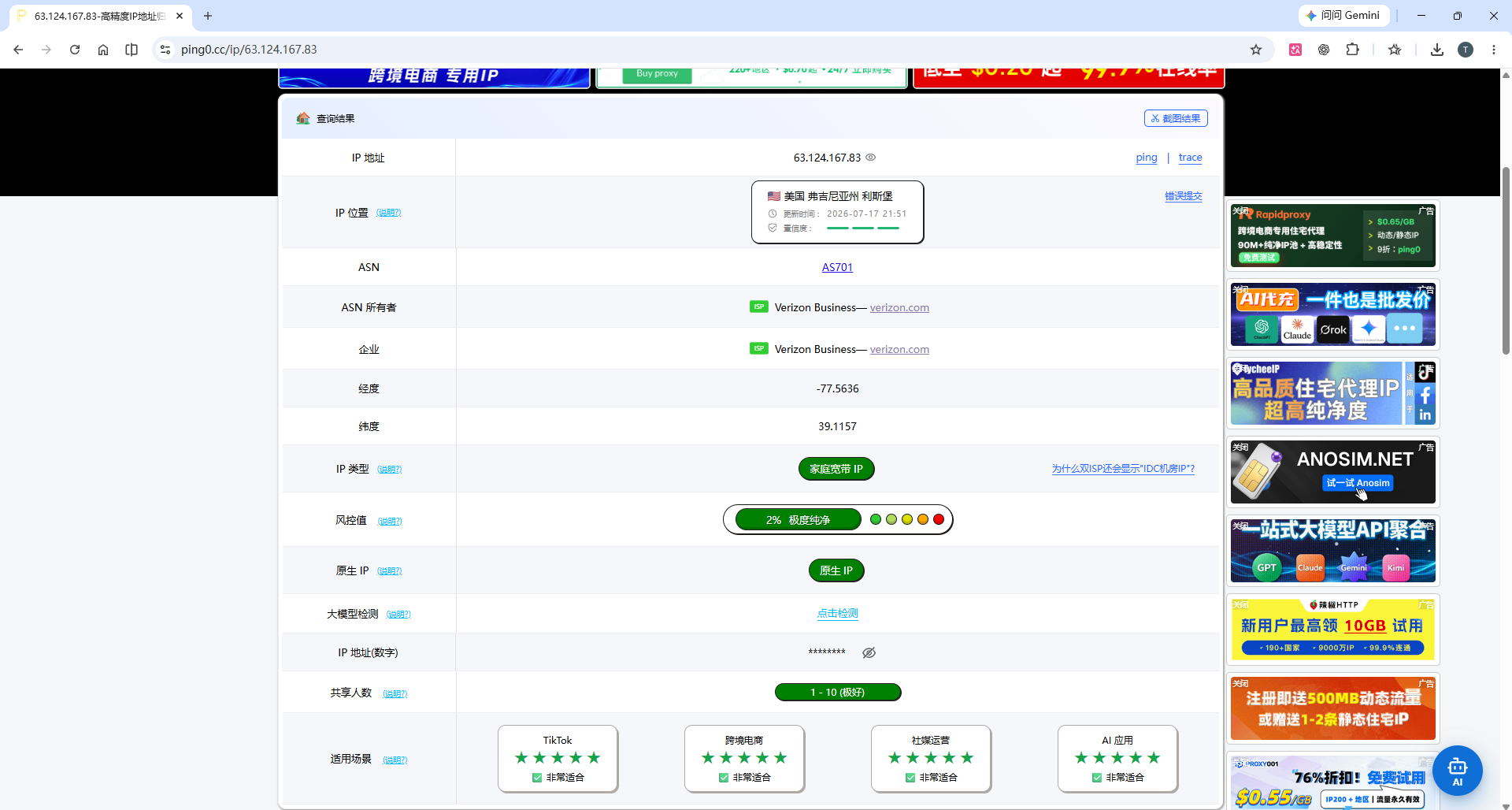
检测结果中规中矩。坦白说,在 6 到 11 美元这个价位区间里,我们很难买到那种绝对纯净的真实家庭住宅宽带 IP,市面上同价位的产品大多属于伪装的住宅 IP。
在这个价格区间内,MIYAIP 提供了一个原生、且风控值和共享人数相对较好的静态 IP,加上它自带中转,直接省下了我们额外购买机场或自建中转节点的费用,性价比和新手友好度非常高。
2. 流媒体速度测试
打开 YouTube,随机搜索并播放一部 4K 高清视频,打开“详细统计信息”。可以看到视频能够非常流畅地在 4K 画质下播放,且缓冲时间表现健康,没有卡顿感。
3. AI工具访问测试
针对大家常用的 AI 生产力工具,我也进行了测试:
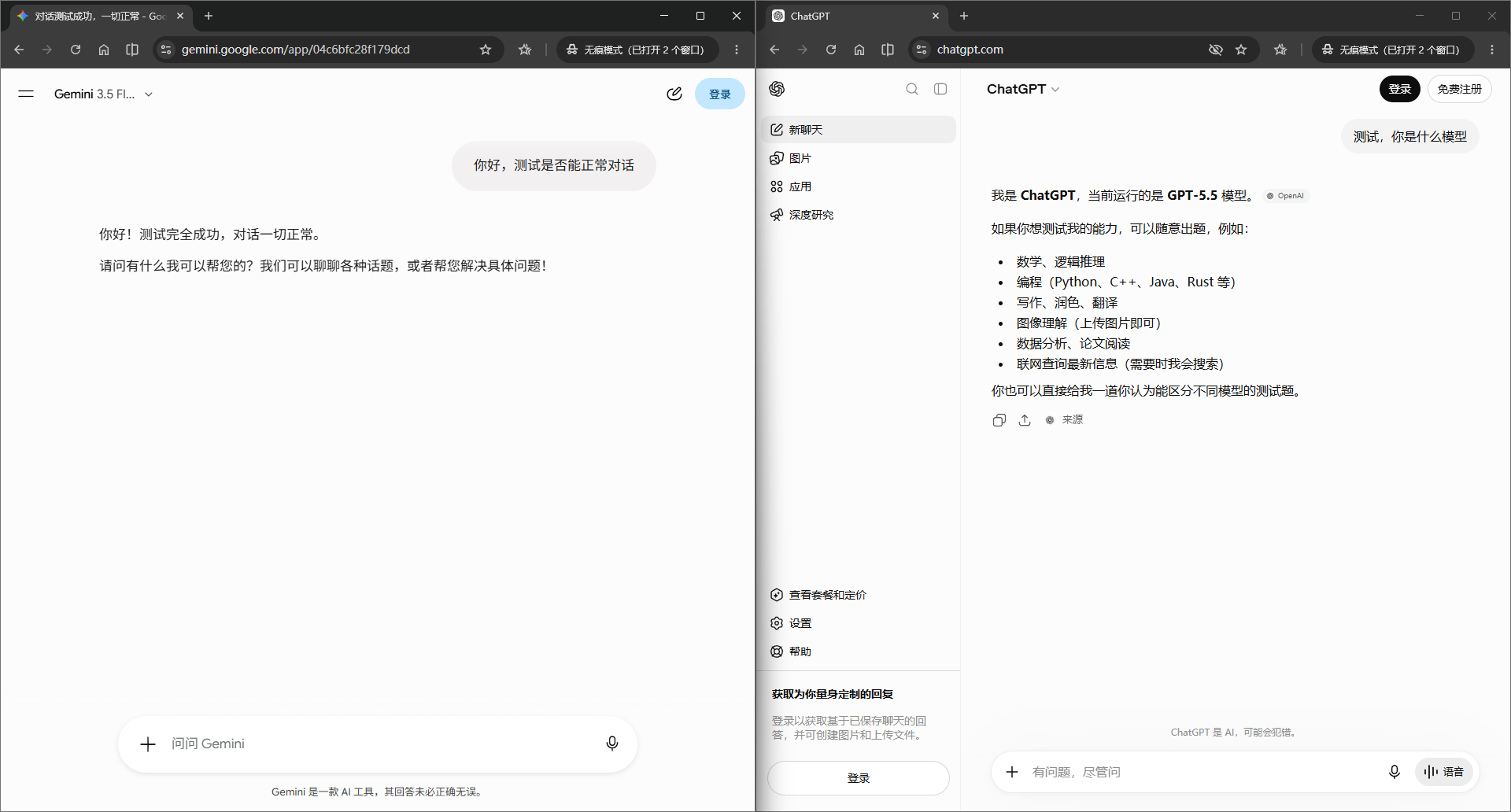
- ChatGPT:官网秒开,对话框输入内容响应迅速,无网络报错。
- Gemini:同样可以正常打开并流畅对话。
四、指纹浏览器配置
如果你从事跨境电商或社媒运营,通常会搭配指纹浏览器使用。这里以 AdsPower 为例:
- 打开 AdsPower,点击“新建浏览器”,填写名称。
- 代理类型选择 Socks5。
- 按照前面手动添加的方法,依次将域名填入主机地址、填写端口号,并复制粘贴账号和密码。
- 点击“检查代理”。
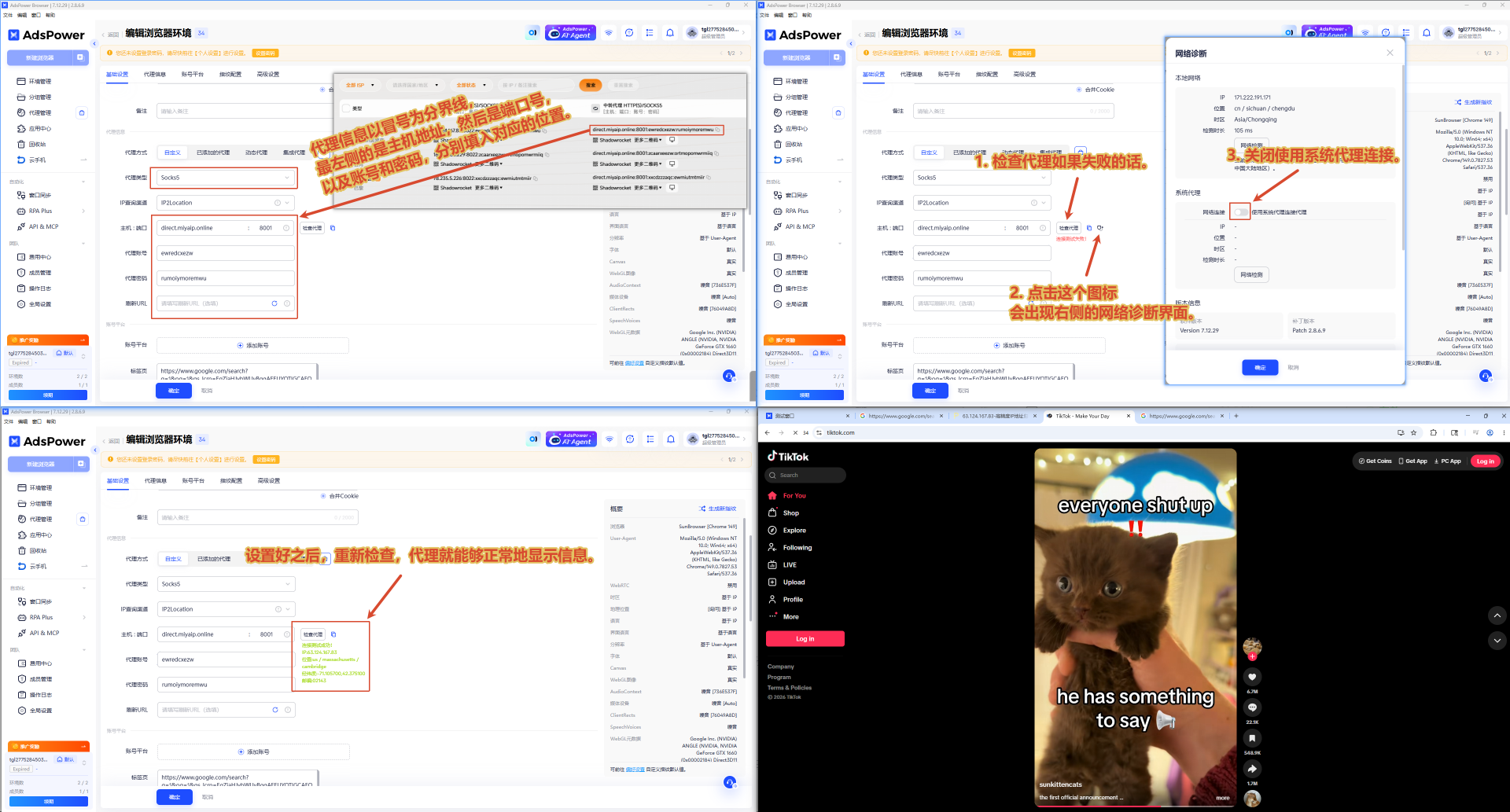
⚠️ 防坑提示: 如果在 AdsPower 中点击检查代理显示失败,请点击右侧的小图标,一定要把“使用系统代理连接”的功能关掉! 因为我们的节点已经自带中转了,开启系统代理反而会引起网络冲突。
关闭后重新检查,正常显示 IP 地址即可点击确定。随后打开浏览器窗口验证 IP,并打开 TikTok 刷视频,实测非常流畅。
评测总结
MIYAIP 这款静态住宅代理最大的优势在于“开箱即用”,将住宅 IP 和中转线路打包成了一个完整的产品。如果你正在做跨境业务,需要一个固定的海外网络环境,又不想花费大量精力研究复杂的线路配置,非常推荐先买一个月测试一下。
(注:每个地区、每条 IP 的实际表现可能存在差异,本文测试结果仅代表当前抽样的 IP 表现,请根据自身实际业务和合规用途进行选择。)
🔐 对加密货币感兴趣的朋友,可以关注下大白课堂(https://dabaiketang.com/) 大白课堂创建于 2022 年,长期专注于加密货币交易所注册教程、平台使用攻略、手续费优惠说明和返佣协助服务,是币安、Bitget、Bybit、GATE 等多家头部交易平台的长期战略合作伙伴,也是 YouTube、X 等平台华语区的头部创作者。
免责声明
本文档及相关教程内容仅供计算机网络技术交流与学习测试使用。请务必严格遵守您所在国家或地区的法律法规,切勿用于任何非法用途。